Domain schulpc.de kaufen?
Wir ziehen mit dem Projekt
schulpc.de um.
Sind Sie am Kauf der Domain
schulpc.de interessiert?
domain@kv-gmbh.de · 0541-91531010
Domain schulpc.de kaufen?
Warum funktionieren Tastatur und Maus nicht mehr, obwohl sie im UEFI noch funktionieren?
Es gibt mehrere mögliche Gründe dafür, dass Tastatur und Maus im Betriebssystem nicht mehr funktionieren, obwohl sie im UEFI noch funktionieren. Einer der möglichen Gründe könnte ein fehlerhafter Treiber sein, der im Betriebssystem nicht korrekt geladen wird. Ein weiterer möglicher Grund könnte ein Konflikt mit anderen Gerätetreibern oder Einstellungen im Betriebssystem sein. Es ist auch möglich, dass die Tastatur und Maus physisch beschädigt sind oder nicht korrekt angeschlossen wurden. **
Funktionieren die Tastatur und Maus nur im UEFI-BIOS und nicht in Windows 7?
Nein, normalerweise funktionieren Tastatur und Maus sowohl im UEFI-BIOS als auch in Windows 7. Wenn Tastatur und Maus jedoch im UEFI-BIOS funktionieren, aber nicht in Windows 7, könnte dies auf einen Treiberkonflikt oder ein anderes Problem mit dem Betriebssystem hinweisen. Es könnte hilfreich sein, die Treiber für Tastatur und Maus zu überprüfen und gegebenenfalls zu aktualisieren. **
Ähnliche Suchbegriffe für Uefi
Top-Angebote
Produkte zum Begriff Uefi:
-
Code: The Hidden Language of Computer Hardware and Software, Fachbücher von Charles Petzold"Code: The Hidden Language of Computer Hardware and Software" von Charles Petzold ist ein umfassendes Fachbuch, das die Funktionsweise von Computern auf anschauliche und zugängliche Weise erklärt. In diesem aktualisierten Werk werden die komplexen Zusammenhänge zwischen Hardware und Software beleuchtet, wobei der Autor eine Vielzahl von Analogien und Geschichten nutzt, um die Konzepte verständlich zu machen. Das Buch richtet sich an Leser, die ein tieferes Verständnis für die Technologie entwickeln möchten, die unseren Alltag prägt. Es behandelt nicht nur die technischen Aspekte, sondern auch die zugrunde liegenden Prinzipien des Systems und des Denkens in Abstraktionen. Mit cleveren Illustrationen und interaktiven Grafiken wird das Lernen zu einem ansprechenden Erlebnis. Die überarbeitete Ausgabe berücksichtigt die Entwicklungen der letzten Jahre und bietet neue Einblicke in die Welt der Computer und deren Einfluss auf unser Leben.37,80 €*Versand: 0,00 €Sichere Weiterleitung zum Anbieter
-
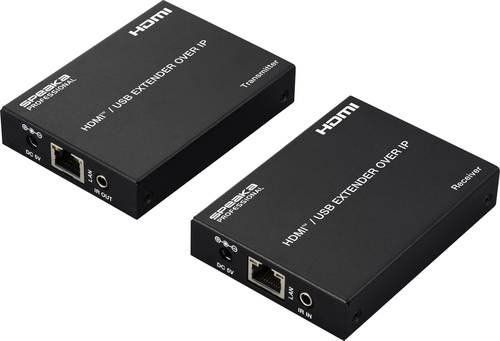
SpeaKa Professional SP-HDE-350 HDMI über Netzwerkkabel RJ45 KVM-Funktion (Tastatur, Bildschirm, Maus) 150mDer HDMI over IP Extender verwendet den Standard H.265 Kodierung/Dekodierung. Er kann einen HD-Inhalt an ein HD-Anzeigegerät oder an mehrere HD-Anzeigegeräte über einen Standard-1G-Netzwerk-Switcher verteilen und die Entfernung zwischen Encoder und Decoder über ein Cat5e/6-Kabel auf bis zu 150 m erweitern. Er bietet eine konfigurierbare H.265-Videokompression mit hoher Qualität und geringer Bandbreite. Die Eingangsvideoauflösung beträgt bis zu 1920×1200@60Hz die Ausgangsvideoauflösung beträgt bis zu 1080P@60Hz. Er unterstützt auch die USB-KVM-Funktion und die Übertragung von IR-Steuersignalen in eine Richtung. Der HDMI over IP Extender besteht aus zwei Einheiten: Encoder und Decoder. Der Encoder ist für den Empfang von HDMI-Signalen für die Kodierung und die Übertragung über CAT5e / 6-Kabel zuständig. Der Decoder ist für die Signaldekodierung und die Ausgabe von HDMI-Signalen an HD-Displays zuständig. Das Produkt bietet die bequemste Lösung für die HDMI-Verlängerung über ein einziges Cat5e/6-Kabel und ist die perfekte Lösung für jede Anwendung, einschließlich U-Bahn-Station, Einkaufszentrum, Kontrollzentrum, Bildung und etc.91,99 €*Versand: 0,00 €Sichere Weiterleitung zum Anbieter
-
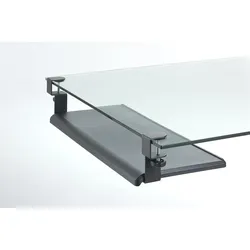
Exponent Montagekomponente für Tastatur und Maus, Maus + Tastatur Zubehör, SchwarzKurzinfo: EXPONENT - Montagekomponente (Tastatur-Tablett, 2 Tischplattenmontageklammern) für Tastatur und Maus - Schwarz Gruppe AV-Möbel Hersteller Exponent World Hersteller Art. Nr. 51207 Modell EAN/UPC 8014437020496 Produktbeschreibung: EXPONENT - Montagekomponente Produkttyp Montagekomponente - desk-mountable Montagekomponenten Tastatur-Tablett, 2 Tischplattenmontageklammern Abmessungen (Breite x Tiefe x Höhe) 70 cm x 31 cm Gewicht 2.92 kg Empfohlene Verwendung Tastatur und Maus Farbe Schwarz Ausführliche Details Allgemein Breite 70 cm Tiefe 31 cm Gewicht 2.92 kg Farbe Schwarz Möbel für audiovisuelle Geräte Typ Montagekomponente Montagekomponenten Tastatur-Tablett, 2 Tischplattenmontageklammern Empfohlene Verwendung Tastatur und Maus Platzierung/Montage Desk-mountable Details Rutschhemmende Oberfläche.62,23 €*Versand: 0,00 €Sichere Weiterleitung zum Anbieter


-
Warum funktioniert die Maus im UEFI nur manchmal?
Es gibt mehrere mögliche Gründe, warum die Maus im UEFI nur manchmal funktioniert. Einer davon könnte ein Treiberproblem sein, bei dem der UEFI-Treiber nicht korrekt mit der Maus kommuniziert. Ein weiterer Grund könnte eine Inkompatibilität zwischen der Maus und dem UEFI sein. Es könnte auch sein, dass die Maus nicht richtig angeschlossen oder defekt ist. **
-
Wird die Tastatur vom Mainboard im UEFI nicht erkannt?
Es gibt verschiedene mögliche Gründe, warum die Tastatur im UEFI nicht erkannt wird. Es könnte ein Problem mit der Verbindung zwischen der Tastatur und dem Mainboard geben, zum Beispiel ein defektes Kabel oder ein lockerer Anschluss. Es könnte auch ein Treiberproblem sein, bei dem das Mainboard den benötigten Treiber für die Tastatur nicht richtig erkennt oder installiert hat. In einigen Fällen kann es auch helfen, das UEFI auf die Werkseinstellungen zurückzusetzen, um mögliche Konfigurationsfehler zu beheben. **
-
Ist UEFI schneller?
Ist UEFI schneller? UEFI (Unified Extensible Firmware Interface) ist im Vergleich zum traditionellen BIOS (Basic Input/Output System) in der Regel schneller beim Starten des Computers, da es optimierte Prozesse und eine bessere Hardware-Unterstützung bietet. UEFI kann auch den Zugriff auf größere Festplatten ermöglichen und bietet zusätzliche Sicherheitsfunktionen wie Secure Boot. Insgesamt kann UEFI dazu beitragen, die Leistung und Effizienz eines Computers zu verbessern, insbesondere bei neueren Systemen. Es ist jedoch wichtig zu beachten, dass die Geschwindigkeit eines Computers von verschiedenen Faktoren abhängt und UEFI allein nicht immer eine signifikante Leistungssteigerung garantieren kann. **
-
Wie funktioniert UEFI?
UEFI steht für Unified Extensible Firmware Interface und ist eine moderne Firmware-Schnittstelle, die den Startvorgang eines Computers steuert. Im Gegensatz zum älteren BIOS bietet UEFI eine grafische Benutzeroberfläche und erweiterte Funktionen wie Secure Boot und die Unterstützung von Festplatten mit mehr als 2 TB. UEFI initialisiert die Hardwarekomponenten des Computers, lädt das Betriebssystem und ermöglicht es dem Benutzer, Einstellungen im BIOS-Setup vorzunehmen. Es ist auch in der Lage, verschiedene Betriebssysteme zu starten, indem es eine Liste der verfügbaren Boot-Optionen verwaltet. Insgesamt bietet UEFI eine schnellere, sicherere und benutzerfreundlichere Methode zum Starten eines Computers im Vergleich zum traditionellen BIOS. **

Wie UEFI starten?
Um den UEFI-Modus zu starten, müssen Sie zuerst Ihren Computer neu starten. Während des Startvorgangs drücken Sie eine bestimmte Taste, die je nach Hersteller variieren kann (z. B. F2, F10, Entf). Dadurch gelangen Sie in das BIOS oder UEFI-Menü. Dort können Sie dann die Einstellungen für den UEFI-Modus vornehmen. Stellen Sie sicher, dass die Boot-Reihenfolge so konfiguriert ist, dass das Betriebssystem im UEFI-Modus gestartet wird. Speichern Sie die Änderungen und starten Sie den Computer neu, um im UEFI-Modus zu booten. **
Wie UEFI installieren?
Um UEFI zu installieren, müssen Sie sicherstellen, dass Ihr Motherboard UEFI unterstützt. Dann müssen Sie im BIOS-Setup die UEFI-Boot-Option aktivieren. Anschließend können Sie das Betriebssystem im UEFI-Modus installieren, indem Sie den entsprechenden Installationsmodus auswählen. Stellen Sie sicher, dass Sie die richtige Partitionstabelle (GPT) verwenden, um UEFI vollständig nutzen zu können. Nach der Installation können Sie im BIOS-Setup die Boot-Reihenfolge konfigurieren und UEFI als primäre Boot-Option festlegen. **
Top-Angebote
Produkte zum Begriff Uefi:
-
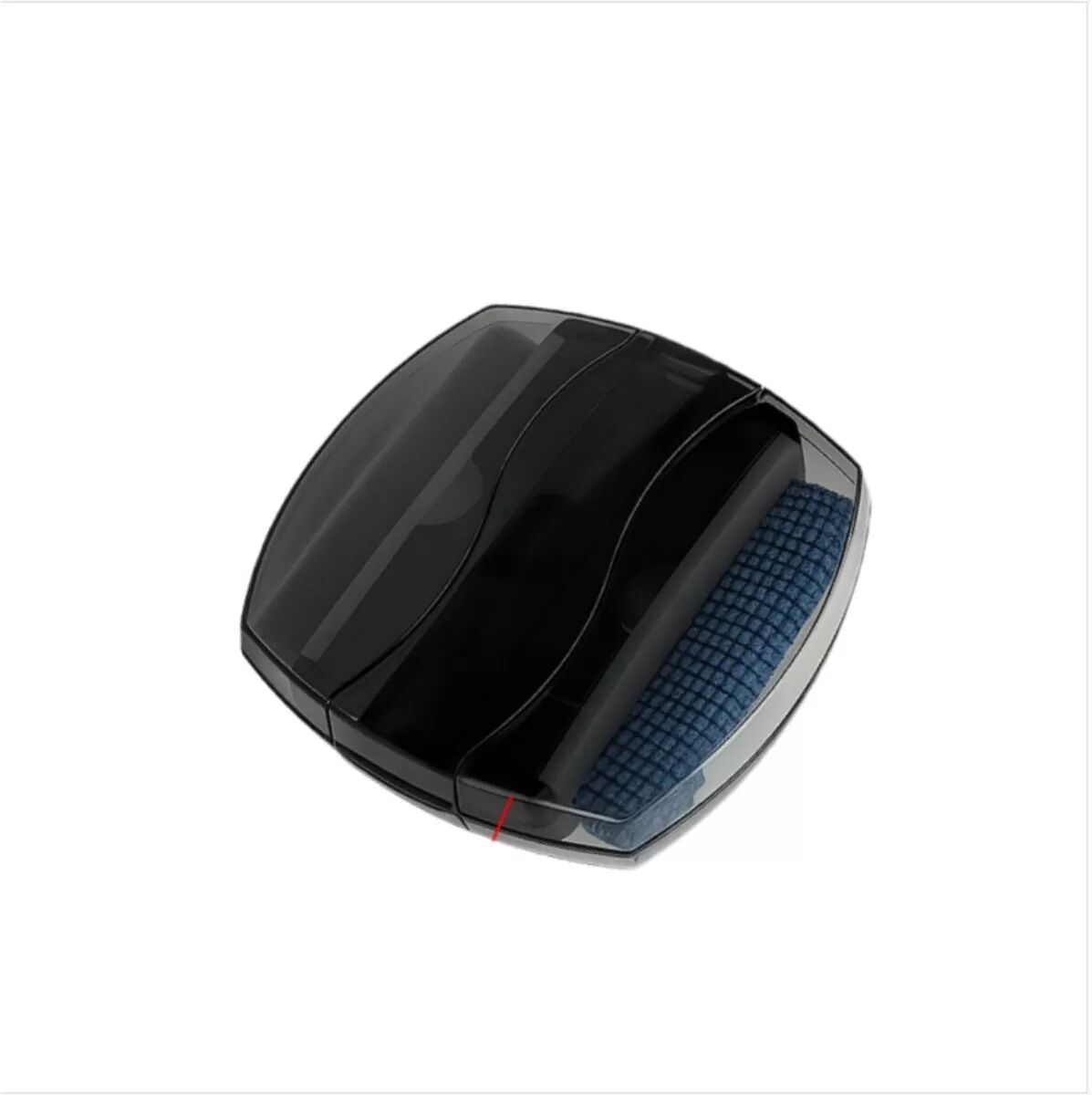
INF Multifunktionale Computer Reinigungsbürste – Tastatur- & Bildschirm StaubentfernerDie multifunktionale Computer-Reinigungsbürste entfernt effektiv Staub von Tastaturen und Bildschirmen und ist dank ihrer kompakten Größe leicht zu transportieren. Sie ist ideal für die Reinigung von Laptops, Computern und ist kompatibel mit elektronischen Geräten. Halten Sie Ihre Geräte mit diesem unverzichtbaren Reinigungswerkzeug makellos. Effiziente Staubentfernung: Diese multifunktionale Reinigungsbürste entfernt schnell und effizient Staub und Schmutz von Ihrer Tastatur, Ihrem Bildschirm und anderen elektronischen Geräten. Sie verbessert deren Leistung und Lebensdauer. Das kompakte Design macht sie ideal für die Pflege eines sauberen Arbeitsplatzes, egal ob zu Hause oder im Büro. Verwenden Sie sie auf Ihrem Laptop, Desktop, Tablet oder sogar Smartphone, um diese makellos zu halten. Die weichen Borsten sind schonend zu Oberflächen und verhindern Kratzer und Beschädigungen. Diese Bürste ist die perfekte Lösung, um Hygiene und visuelle Klarheit auf Ihren elektronischen Geräten zu gewährleisten, sodass sie immer optimal aussehen. Regelmäßige Reinigung mit dieser Bürste verlängert die Lebensdauer Ihrer Elektronik, indem sie Staubansammlungen verhindert. Ideal kompatibel mit Geräten von Apple, Samsung oder Huawei. Tragbar und kompakt: Die kompakten Abmessungen (8cm x 8cm x 1.9cm) und das leichte Design machen diese Reinigungsbürste unglaublich tragbar und passen problemlos in Laptoptaschen, Rucksäcke oder sogar Schreibtischschubladen. Nehmen Sie sie überallhin mit, um Staub und Flecken auf Ihrer Tastatur, Ihrem Bildschirm oder Ihrem Smartphone schnell zu entfernen. Ihre geringe Größe beeinträchtigt nicht ihre Reinigungskraft. Sie ist perfekt für schnelle Ausbesserungen unterwegs oder gründliche Reinigungssitzungen. Ob Sie auf Reisen sind, remote arbeiten oder einfach nur Ihren Arbeitsplatz aufräumen, diese Bürste ist eine praktische Lösung für die Pflege sauberer elektronischer Geräte. Bewahren Sie sie in Ihrem Auto, Büro oder zu Hause auf, um bei Bedarf schnell darauf zugreifen zu können. Passt perfekt zu Geräten von Garmin, Apple, oder Samsung. Dual-Funktions-Design: Mit einer Tastaturbürste und einem Bildschirmwischer bietet dieses Werkzeug eine umfassende Reinigung in einem kompakten Paket. Die Tastaturbürste entfernt effektiv Staub und Krümel zwischen den Tasten, während der Bildschirmwischer sanft Flecken und Fingerabdrücke vom Display Ihres Geräts entfernt. Diese Doppelfunktionalität macht mehrere Reinigungswerkzeuge überflüssig und rationalisiert Ihre Reinigungsroutine. Ideal für Laptops, Tablets, Smartphones und andere elektronische Geräte. Dieses vielseitige Werkzeug stellt sicher, dass alle Aspekte Ihrer Geräte sauber und makellos gehalten werden. Maximieren Sie Ihre Reinigungseffizienz mit dieser praktischen und effektiven Dual-Funktions-Reinigungslösung. Bestens kompatibel mit Produkten von Huawei, Apple und anderen führenden Marken. Spezifikationen: Farbe: Schwarz Abmessungen: Länge 8cm x Breite 8cm x Höhe 1.9cm Material: Plastik...8,39 €*Versand: 0,00 €Sichere Weiterleitung zum Anbieter
-
Code: The Hidden Language of Computer Hardware and Software, Fachbücher von Charles Petzold"Code: The Hidden Language of Computer Hardware and Software" von Charles Petzold ist ein umfassendes Fachbuch, das die Funktionsweise von Computern auf anschauliche und zugängliche Weise erklärt. In diesem aktualisierten Werk werden die komplexen Zusammenhänge zwischen Hardware und Software beleuchtet, wobei der Autor eine Vielzahl von Analogien und Geschichten nutzt, um die Konzepte verständlich zu machen. Das Buch richtet sich an Leser, die ein tieferes Verständnis für die Technologie entwickeln möchten, die unseren Alltag prägt. Es behandelt nicht nur die technischen Aspekte, sondern auch die zugrunde liegenden Prinzipien des Systems und des Denkens in Abstraktionen. Mit cleveren Illustrationen und interaktiven Grafiken wird das Lernen zu einem ansprechenden Erlebnis. Die überarbeitete Ausgabe berücksichtigt die Entwicklungen der letzten Jahre und bietet neue Einblicke in die Welt der Computer und deren Einfluss auf unser Leben.37,80 €*Versand: 0,00 €Sichere Weiterleitung zum Anbieter
-
Warum funktionieren Tastatur und Maus nicht mehr, obwohl sie im UEFI noch funktionieren?
Es gibt mehrere mögliche Gründe dafür, dass Tastatur und Maus im Betriebssystem nicht mehr funktionieren, obwohl sie im UEFI noch funktionieren. Einer der möglichen Gründe könnte ein fehlerhafter Treiber sein, der im Betriebssystem nicht korrekt geladen wird. Ein weiterer möglicher Grund könnte ein Konflikt mit anderen Gerätetreibern oder Einstellungen im Betriebssystem sein. Es ist auch möglich, dass die Tastatur und Maus physisch beschädigt sind oder nicht korrekt angeschlossen wurden. **
-
Funktionieren die Tastatur und Maus nur im UEFI-BIOS und nicht in Windows 7?
Nein, normalerweise funktionieren Tastatur und Maus sowohl im UEFI-BIOS als auch in Windows 7. Wenn Tastatur und Maus jedoch im UEFI-BIOS funktionieren, aber nicht in Windows 7, könnte dies auf einen Treiberkonflikt oder ein anderes Problem mit dem Betriebssystem hinweisen. Es könnte hilfreich sein, die Treiber für Tastatur und Maus zu überprüfen und gegebenenfalls zu aktualisieren. **
-
Warum funktioniert die Maus im UEFI nur manchmal?
Es gibt mehrere mögliche Gründe, warum die Maus im UEFI nur manchmal funktioniert. Einer davon könnte ein Treiberproblem sein, bei dem der UEFI-Treiber nicht korrekt mit der Maus kommuniziert. Ein weiterer Grund könnte eine Inkompatibilität zwischen der Maus und dem UEFI sein. Es könnte auch sein, dass die Maus nicht richtig angeschlossen oder defekt ist. **
-
Wird die Tastatur vom Mainboard im UEFI nicht erkannt?
Es gibt verschiedene mögliche Gründe, warum die Tastatur im UEFI nicht erkannt wird. Es könnte ein Problem mit der Verbindung zwischen der Tastatur und dem Mainboard geben, zum Beispiel ein defektes Kabel oder ein lockerer Anschluss. Es könnte auch ein Treiberproblem sein, bei dem das Mainboard den benötigten Treiber für die Tastatur nicht richtig erkennt oder installiert hat. In einigen Fällen kann es auch helfen, das UEFI auf die Werkseinstellungen zurückzusetzen, um mögliche Konfigurationsfehler zu beheben. **
Ähnliche Suchbegriffe für Uefi
-
SpeaKa Professional SP-HDE-350 HDMI über Netzwerkkabel RJ45 KVM-Funktion (Tastatur, Bildschirm, Maus) 150mDer HDMI over IP Extender verwendet den Standard H.265 Kodierung/Dekodierung. Er kann einen HD-Inhalt an ein HD-Anzeigegerät oder an mehrere HD-Anzeigegeräte über einen Standard-1G-Netzwerk-Switcher verteilen und die Entfernung zwischen Encoder und Decoder über ein Cat5e/6-Kabel auf bis zu 150 m erweitern. Er bietet eine konfigurierbare H.265-Videokompression mit hoher Qualität und geringer Bandbreite. Die Eingangsvideoauflösung beträgt bis zu 1920×1200@60Hz die Ausgangsvideoauflösung beträgt bis zu 1080P@60Hz. Er unterstützt auch die USB-KVM-Funktion und die Übertragung von IR-Steuersignalen in eine Richtung. Der HDMI over IP Extender besteht aus zwei Einheiten: Encoder und Decoder. Der Encoder ist für den Empfang von HDMI-Signalen für die Kodierung und die Übertragung über CAT5e / 6-Kabel zuständig. Der Decoder ist für die Signaldekodierung und die Ausgabe von HDMI-Signalen an HD-Displays zuständig. Das Produkt bietet die bequemste Lösung für die HDMI-Verlängerung über ein einziges Cat5e/6-Kabel und ist die perfekte Lösung für jede Anwendung, einschließlich U-Bahn-Station, Einkaufszentrum, Kontrollzentrum, Bildung und etc.91,99 €*Versand: 0,00 €Sichere Weiterleitung zum Anbieter
-
Exponent Montagekomponente für Tastatur und Maus, Maus + Tastatur Zubehör, SchwarzKurzinfo: EXPONENT - Montagekomponente (Tastatur-Tablett, 2 Tischplattenmontageklammern) für Tastatur und Maus - Schwarz Gruppe AV-Möbel Hersteller Exponent World Hersteller Art. Nr. 51207 Modell EAN/UPC 8014437020496 Produktbeschreibung: EXPONENT - Montagekomponente Produkttyp Montagekomponente - desk-mountable Montagekomponenten Tastatur-Tablett, 2 Tischplattenmontageklammern Abmessungen (Breite x Tiefe x Höhe) 70 cm x 31 cm Gewicht 2.92 kg Empfohlene Verwendung Tastatur und Maus Farbe Schwarz Ausführliche Details Allgemein Breite 70 cm Tiefe 31 cm Gewicht 2.92 kg Farbe Schwarz Möbel für audiovisuelle Geräte Typ Montagekomponente Montagekomponenten Tastatur-Tablett, 2 Tischplattenmontageklammern Empfohlene Verwendung Tastatur und Maus Platzierung/Montage Desk-mountable Details Rutschhemmende Oberfläche.62,23 €*Versand: 0,00 €Sichere Weiterleitung zum Anbieter
-
SpeaKa Professional SP-HDE-350 HDMI® über Netzwerkkabel RJ45 KVM-Funktion (Tastatur, Bildschirm, Maus) 150 mDer Hdmi Over Ip Extender Verwendet Den Standard H.265 Kodierung/dekodierung. Er Kann Einen Hd-inhalt An Ein Hd-anzeigegerät Oder An Mehrere Hd-anzeigegeräte Über Einen Standard-1g-netzwerk-switcher Verteilen Und Die Entfernung Zwischen Encoder Und...112,99 €*Versand: 0,00 €Sichere Weiterleitung zum Anbieter
-
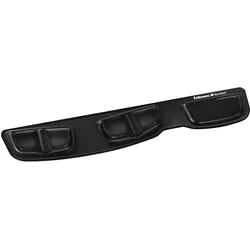
Fellowes Tastatur-Handgelenkauflage, Maus + Tastatur Zubehör, SchwarzDie Fellowes Health-V Crystal Tastatur-Handballenauflage verfügt über einen patentierten Health-V-Kanal, der den Druck auf den medialen Handgelenksnerv reduziert und vor dem Karpaltunnelsyndrom schützt.37,57 €*Versand: 0,00 €Sichere Weiterleitung zum Anbieter
-
Ist UEFI schneller?
Ist UEFI schneller? UEFI (Unified Extensible Firmware Interface) ist im Vergleich zum traditionellen BIOS (Basic Input/Output System) in der Regel schneller beim Starten des Computers, da es optimierte Prozesse und eine bessere Hardware-Unterstützung bietet. UEFI kann auch den Zugriff auf größere Festplatten ermöglichen und bietet zusätzliche Sicherheitsfunktionen wie Secure Boot. Insgesamt kann UEFI dazu beitragen, die Leistung und Effizienz eines Computers zu verbessern, insbesondere bei neueren Systemen. Es ist jedoch wichtig zu beachten, dass die Geschwindigkeit eines Computers von verschiedenen Faktoren abhängt und UEFI allein nicht immer eine signifikante Leistungssteigerung garantieren kann. **
-
Wie funktioniert UEFI?
UEFI steht für Unified Extensible Firmware Interface und ist eine moderne Firmware-Schnittstelle, die den Startvorgang eines Computers steuert. Im Gegensatz zum älteren BIOS bietet UEFI eine grafische Benutzeroberfläche und erweiterte Funktionen wie Secure Boot und die Unterstützung von Festplatten mit mehr als 2 TB. UEFI initialisiert die Hardwarekomponenten des Computers, lädt das Betriebssystem und ermöglicht es dem Benutzer, Einstellungen im BIOS-Setup vorzunehmen. Es ist auch in der Lage, verschiedene Betriebssysteme zu starten, indem es eine Liste der verfügbaren Boot-Optionen verwaltet. Insgesamt bietet UEFI eine schnellere, sicherere und benutzerfreundlichere Methode zum Starten eines Computers im Vergleich zum traditionellen BIOS. **
-
Wie UEFI starten?
Um den UEFI-Modus zu starten, müssen Sie zuerst Ihren Computer neu starten. Während des Startvorgangs drücken Sie eine bestimmte Taste, die je nach Hersteller variieren kann (z. B. F2, F10, Entf). Dadurch gelangen Sie in das BIOS oder UEFI-Menü. Dort können Sie dann die Einstellungen für den UEFI-Modus vornehmen. Stellen Sie sicher, dass die Boot-Reihenfolge so konfiguriert ist, dass das Betriebssystem im UEFI-Modus gestartet wird. Speichern Sie die Änderungen und starten Sie den Computer neu, um im UEFI-Modus zu booten. **
-
Wie UEFI installieren?
Um UEFI zu installieren, müssen Sie sicherstellen, dass Ihr Motherboard UEFI unterstützt. Dann müssen Sie im BIOS-Setup die UEFI-Boot-Option aktivieren. Anschließend können Sie das Betriebssystem im UEFI-Modus installieren, indem Sie den entsprechenden Installationsmodus auswählen. Stellen Sie sicher, dass Sie die richtige Partitionstabelle (GPT) verwenden, um UEFI vollständig nutzen zu können. Nach der Installation können Sie im BIOS-Setup die Boot-Reihenfolge konfigurieren und UEFI als primäre Boot-Option festlegen. **
* Alle Preise verstehen sich inklusive der gesetzlichen Mehrwertsteuer und ggf. zuzüglich Versandkosten. Die Angebotsinformationen basieren auf den Angaben des jeweiligen Shops und werden über automatisierte Prozesse aktualisiert. Eine Aktualisierung in Echtzeit findet nicht statt, so dass es im Einzelfall zu Abweichungen kommen kann. ** Hinweis: Teile dieses Inhalts wurden von KI erstellt.