Domain schulpc.de kaufen?
Wir ziehen mit dem Projekt
schulpc.de um.
Sind Sie am Kauf der Domain
schulpc.de interessiert?
domain@kv-gmbh.de · 0541-91531010
Domain schulpc.de kaufen?
Wie verbinde ich Drucker mit Computer?
Um einen Drucker mit einem Computer zu verbinden, benötigen Sie zunächst das passende Kabel, je nachdem ob es sich um einen kabelgebundenen oder drahtlosen Drucker handelt. Schließen Sie das Kabel an den Drucker und den Computer an. Stellen Sie sicher, dass der Drucker eingeschaltet ist und installieren Sie die entsprechende Druckersoftware auf Ihrem Computer. Führen Sie dann einen Testdruck durch, um sicherzustellen, dass die Verbindung erfolgreich hergestellt wurde. Wenn Sie einen drahtlosen Drucker verwenden, müssen Sie möglicherweise auch das WLAN-Passwort eingeben, um die Verbindung herzustellen. **
Warum findet der Drucker den Computer nicht?
Es gibt mehrere mögliche Gründe, warum der Drucker den Computer nicht findet. Es könnte sein, dass der Drucker nicht richtig mit dem Computer verbunden ist, zum Beispiel über USB oder WLAN. Es könnte auch sein, dass die Treiber für den Drucker nicht korrekt installiert sind oder dass es ein Problem mit der Netzwerkverbindung gibt. Es ist wichtig, diese möglichen Ursachen zu überprüfen, um das Problem zu lösen. **
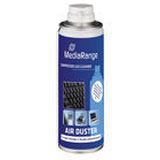

Ähnliche Suchbegriffe für MediaRange-Druckgas-Computer-Drucker
Top-Angebote
Produkte zum Begriff MediaRange-Druckgas-Computer-Drucker:
-
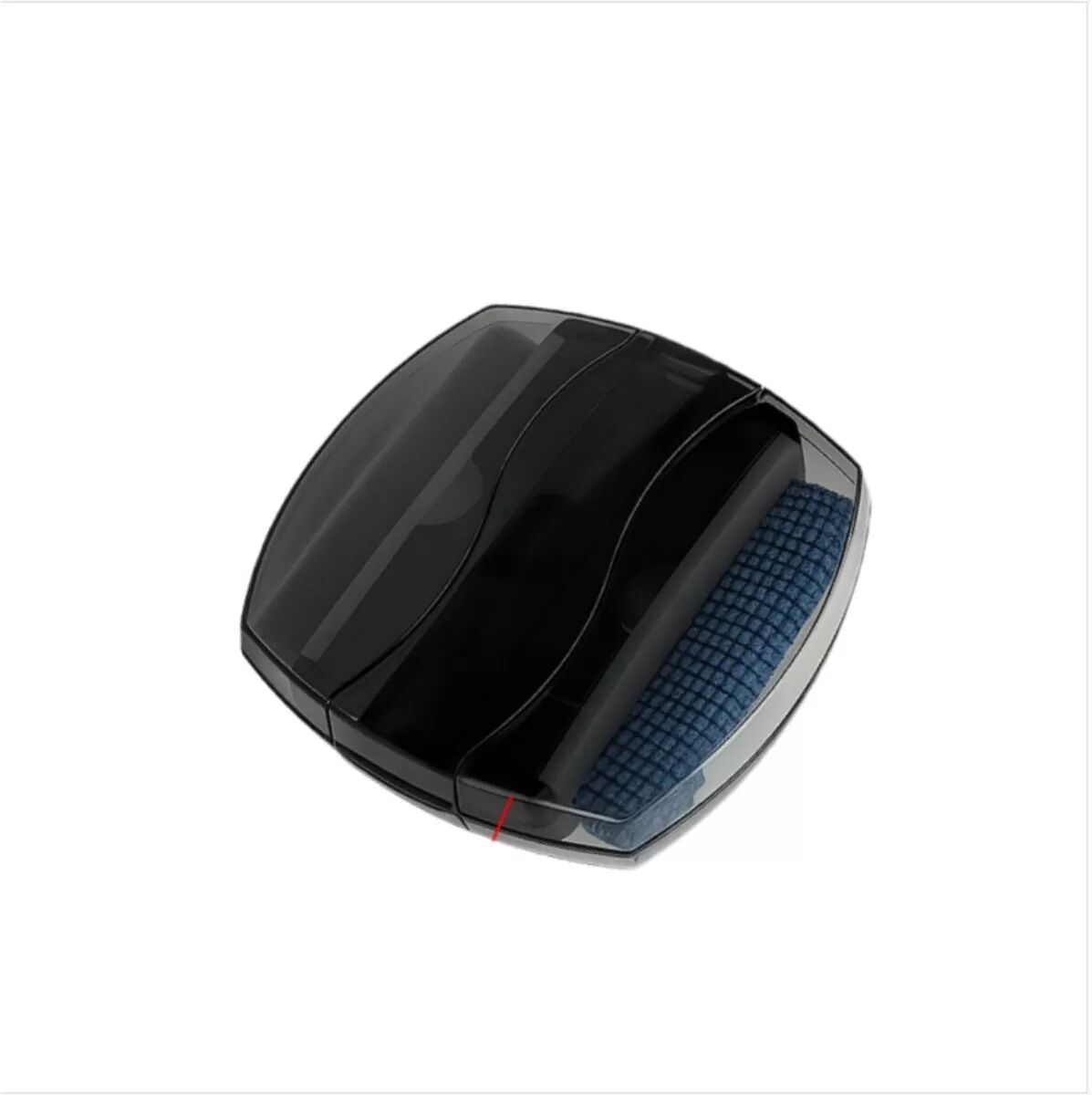
INF Multifunktionale Computer Reinigungsbürste – Tastatur- & Bildschirm StaubentfernerDie multifunktionale Computer-Reinigungsbürste entfernt effektiv Staub von Tastaturen und Bildschirmen und ist dank ihrer kompakten Größe leicht zu transportieren. Sie ist ideal für die Reinigung von Laptops, Computern und ist kompatibel mit elektronischen Geräten. Halten Sie Ihre Geräte mit diesem unverzichtbaren Reinigungswerkzeug makellos. Effiziente Staubentfernung: Diese multifunktionale Reinigungsbürste entfernt schnell und effizient Staub und Schmutz von Ihrer Tastatur, Ihrem Bildschirm und anderen elektronischen Geräten. Sie verbessert deren Leistung und Lebensdauer. Das kompakte Design macht sie ideal für die Pflege eines sauberen Arbeitsplatzes, egal ob zu Hause oder im Büro. Verwenden Sie sie auf Ihrem Laptop, Desktop, Tablet oder sogar Smartphone, um diese makellos zu halten. Die weichen Borsten sind schonend zu Oberflächen und verhindern Kratzer und Beschädigungen. Diese Bürste ist die perfekte Lösung, um Hygiene und visuelle Klarheit auf Ihren elektronischen Geräten zu gewährleisten, sodass sie immer optimal aussehen. Regelmäßige Reinigung mit dieser Bürste verlängert die Lebensdauer Ihrer Elektronik, indem sie Staubansammlungen verhindert. Ideal kompatibel mit Geräten von Apple, Samsung oder Huawei. Tragbar und kompakt: Die kompakten Abmessungen (8cm x 8cm x 1.9cm) und das leichte Design machen diese Reinigungsbürste unglaublich tragbar und passen problemlos in Laptoptaschen, Rucksäcke oder sogar Schreibtischschubladen. Nehmen Sie sie überallhin mit, um Staub und Flecken auf Ihrer Tastatur, Ihrem Bildschirm oder Ihrem Smartphone schnell zu entfernen. Ihre geringe Größe beeinträchtigt nicht ihre Reinigungskraft. Sie ist perfekt für schnelle Ausbesserungen unterwegs oder gründliche Reinigungssitzungen. Ob Sie auf Reisen sind, remote arbeiten oder einfach nur Ihren Arbeitsplatz aufräumen, diese Bürste ist eine praktische Lösung für die Pflege sauberer elektronischer Geräte. Bewahren Sie sie in Ihrem Auto, Büro oder zu Hause auf, um bei Bedarf schnell darauf zugreifen zu können. Passt perfekt zu Geräten von Garmin, Apple, oder Samsung. Dual-Funktions-Design: Mit einer Tastaturbürste und einem Bildschirmwischer bietet dieses Werkzeug eine umfassende Reinigung in einem kompakten Paket. Die Tastaturbürste entfernt effektiv Staub und Krümel zwischen den Tasten, während der Bildschirmwischer sanft Flecken und Fingerabdrücke vom Display Ihres Geräts entfernt. Diese Doppelfunktionalität macht mehrere Reinigungswerkzeuge überflüssig und rationalisiert Ihre Reinigungsroutine. Ideal für Laptops, Tablets, Smartphones und andere elektronische Geräte. Dieses vielseitige Werkzeug stellt sicher, dass alle Aspekte Ihrer Geräte sauber und makellos gehalten werden. Maximieren Sie Ihre Reinigungseffizienz mit dieser praktischen und effektiven Dual-Funktions-Reinigungslösung. Bestens kompatibel mit Produkten von Huawei, Apple und anderen führenden Marken. Spezifikationen: Farbe: Schwarz Abmessungen: Länge 8cm x Breite 8cm x Höhe 1.9cm Material: Plastik...8,39 €*Versand: 0,00 €Sichere Weiterleitung zum Anbieter

-
Wie verbinde ich einen Drucker über einen Netzwerk-Switch mit einem Computer?
Um einen Drucker über einen Netzwerk-Switch mit einem Computer zu verbinden, müssen Sie den Drucker an den Switch anschließen und sicherstellen, dass sowohl der Drucker als auch der Computer mit dem gleichen Netzwerk verbunden sind. Anschließend müssen Sie den Drucker auf dem Computer installieren und die entsprechenden Treiber herunterladen, um eine Verbindung herzustellen. Sobald die Installation abgeschlossen ist, können Sie den Drucker über das Netzwerk verwenden. **
-
Wie verbindet man den Computer mit dem Drucker?
Um den Computer mit dem Drucker zu verbinden, benötigen Sie zunächst ein passendes Verbindungskabel, das normalerweise USB oder Ethernet ist. Schließen Sie das Kabel an den entsprechenden Anschluss am Computer und am Drucker an. Stellen Sie sicher, dass der Drucker eingeschaltet ist und dass die Treiber auf Ihrem Computer installiert sind. Öffnen Sie dann das Druckermenü auf Ihrem Computer und wählen Sie den richtigen Drucker aus der Liste der verfügbaren Geräte aus. Nun sollte Ihr Computer erfolgreich mit dem Drucker verbunden sein und Sie können mit dem Drucken beginnen. **
-
Kann ich meinen Drucker auf meinen Computer stellen?
Ja, Sie können Ihren Drucker auf Ihren Computer stellen, solange Sie genügend Platz haben und die erforderlichen Anschlüsse vorhanden sind. Stellen Sie sicher, dass der Drucker in Reichweite Ihres Computers ist, damit Sie problemlos drucken können. **
-
Wie installiere ich einen Drucker in meinem Computer?
1. Schließe den Drucker an deinen Computer an und schalte ihn ein. 2. Gehe zu den Einstellungen deines Computers und wähle "Geräte" aus. 3. Klicke auf "Drucker hinzufügen" und folge den Anweisungen, um den Drucker zu installieren. **
Kann man jeden Drucker an jedem Computer anschließen?
Im Allgemeinen können die meisten Drucker an die meisten Computer angeschlossen werden. Es gibt jedoch einige Faktoren zu beachten, wie zum Beispiel die Kompatibilität der Druckertreiber mit dem Betriebssystem des Computers oder die Verfügbarkeit der richtigen Anschlüsse (z.B. USB, Ethernet). Es ist ratsam, vor dem Kauf eines Druckers die Kompatibilität mit dem Computer zu überprüfen. **
Wie kann ich Computer und Drucker bei LibreOffice verwenden?
Um Computer und Drucker bei LibreOffice zu verwenden, müssen Sie zunächst sicherstellen, dass Ihr Drucker ordnungsgemäß mit Ihrem Computer verbunden ist und die entsprechenden Treiber installiert sind. Öffnen Sie dann das gewünschte LibreOffice-Dokument und klicken Sie auf "Datei" und "Drucken", um das Druckmenü aufzurufen. Wählen Sie Ihren Drucker aus der Liste der verfügbaren Drucker aus und passen Sie bei Bedarf die Druckeinstellungen an. Klicken Sie abschließend auf "Drucken", um das Dokument auszudrucken. **
Top-Angebote
Produkte zum Begriff MediaRange-Druckgas-Computer-Drucker:
-
INF Multifunktionale Computer Reinigungsbürste – Tastatur- & Bildschirm StaubentfernerDie multifunktionale Computer-Reinigungsbürste entfernt effektiv Staub von Tastaturen und Bildschirmen und ist dank ihrer kompakten Größe leicht zu transportieren. Sie ist ideal für die Reinigung von Laptops, Computern und ist kompatibel mit elektronischen Geräten. Halten Sie Ihre Geräte mit diesem unverzichtbaren Reinigungswerkzeug makellos. Effiziente Staubentfernung: Diese multifunktionale Reinigungsbürste entfernt schnell und effizient Staub und Schmutz von Ihrer Tastatur, Ihrem Bildschirm und anderen elektronischen Geräten. Sie verbessert deren Leistung und Lebensdauer. Das kompakte Design macht sie ideal für die Pflege eines sauberen Arbeitsplatzes, egal ob zu Hause oder im Büro. Verwenden Sie sie auf Ihrem Laptop, Desktop, Tablet oder sogar Smartphone, um diese makellos zu halten. Die weichen Borsten sind schonend zu Oberflächen und verhindern Kratzer und Beschädigungen. Diese Bürste ist die perfekte Lösung, um Hygiene und visuelle Klarheit auf Ihren elektronischen Geräten zu gewährleisten, sodass sie immer optimal aussehen. Regelmäßige Reinigung mit dieser Bürste verlängert die Lebensdauer Ihrer Elektronik, indem sie Staubansammlungen verhindert. Ideal kompatibel mit Geräten von Apple, Samsung oder Huawei. Tragbar und kompakt: Die kompakten Abmessungen (8cm x 8cm x 1.9cm) und das leichte Design machen diese Reinigungsbürste unglaublich tragbar und passen problemlos in Laptoptaschen, Rucksäcke oder sogar Schreibtischschubladen. Nehmen Sie sie überallhin mit, um Staub und Flecken auf Ihrer Tastatur, Ihrem Bildschirm oder Ihrem Smartphone schnell zu entfernen. Ihre geringe Größe beeinträchtigt nicht ihre Reinigungskraft. Sie ist perfekt für schnelle Ausbesserungen unterwegs oder gründliche Reinigungssitzungen. Ob Sie auf Reisen sind, remote arbeiten oder einfach nur Ihren Arbeitsplatz aufräumen, diese Bürste ist eine praktische Lösung für die Pflege sauberer elektronischer Geräte. Bewahren Sie sie in Ihrem Auto, Büro oder zu Hause auf, um bei Bedarf schnell darauf zugreifen zu können. Passt perfekt zu Geräten von Garmin, Apple, oder Samsung. Dual-Funktions-Design: Mit einer Tastaturbürste und einem Bildschirmwischer bietet dieses Werkzeug eine umfassende Reinigung in einem kompakten Paket. Die Tastaturbürste entfernt effektiv Staub und Krümel zwischen den Tasten, während der Bildschirmwischer sanft Flecken und Fingerabdrücke vom Display Ihres Geräts entfernt. Diese Doppelfunktionalität macht mehrere Reinigungswerkzeuge überflüssig und rationalisiert Ihre Reinigungsroutine. Ideal für Laptops, Tablets, Smartphones und andere elektronische Geräte. Dieses vielseitige Werkzeug stellt sicher, dass alle Aspekte Ihrer Geräte sauber und makellos gehalten werden. Maximieren Sie Ihre Reinigungseffizienz mit dieser praktischen und effektiven Dual-Funktions-Reinigungslösung. Bestens kompatibel mit Produkten von Huawei, Apple und anderen führenden Marken. Spezifikationen: Farbe: Schwarz Abmessungen: Länge 8cm x Breite 8cm x Höhe 1.9cm Material: Plastik...8,39 €*Versand: 0,00 €Sichere Weiterleitung zum Anbieter
-
Wie verbinde ich Drucker mit Computer?
Um einen Drucker mit einem Computer zu verbinden, benötigen Sie zunächst das passende Kabel, je nachdem ob es sich um einen kabelgebundenen oder drahtlosen Drucker handelt. Schließen Sie das Kabel an den Drucker und den Computer an. Stellen Sie sicher, dass der Drucker eingeschaltet ist und installieren Sie die entsprechende Druckersoftware auf Ihrem Computer. Führen Sie dann einen Testdruck durch, um sicherzustellen, dass die Verbindung erfolgreich hergestellt wurde. Wenn Sie einen drahtlosen Drucker verwenden, müssen Sie möglicherweise auch das WLAN-Passwort eingeben, um die Verbindung herzustellen. **
-
Warum findet der Drucker den Computer nicht?
Es gibt mehrere mögliche Gründe, warum der Drucker den Computer nicht findet. Es könnte sein, dass der Drucker nicht richtig mit dem Computer verbunden ist, zum Beispiel über USB oder WLAN. Es könnte auch sein, dass die Treiber für den Drucker nicht korrekt installiert sind oder dass es ein Problem mit der Netzwerkverbindung gibt. Es ist wichtig, diese möglichen Ursachen zu überprüfen, um das Problem zu lösen. **
-
Wie verbinde ich einen Drucker über einen Netzwerk-Switch mit einem Computer?
Um einen Drucker über einen Netzwerk-Switch mit einem Computer zu verbinden, müssen Sie den Drucker an den Switch anschließen und sicherstellen, dass sowohl der Drucker als auch der Computer mit dem gleichen Netzwerk verbunden sind. Anschließend müssen Sie den Drucker auf dem Computer installieren und die entsprechenden Treiber herunterladen, um eine Verbindung herzustellen. Sobald die Installation abgeschlossen ist, können Sie den Drucker über das Netzwerk verwenden. **
-
Wie verbindet man den Computer mit dem Drucker?
Um den Computer mit dem Drucker zu verbinden, benötigen Sie zunächst ein passendes Verbindungskabel, das normalerweise USB oder Ethernet ist. Schließen Sie das Kabel an den entsprechenden Anschluss am Computer und am Drucker an. Stellen Sie sicher, dass der Drucker eingeschaltet ist und dass die Treiber auf Ihrem Computer installiert sind. Öffnen Sie dann das Druckermenü auf Ihrem Computer und wählen Sie den richtigen Drucker aus der Liste der verfügbaren Geräte aus. Nun sollte Ihr Computer erfolgreich mit dem Drucker verbunden sein und Sie können mit dem Drucken beginnen. **
Ähnliche Suchbegriffe für MediaRange-Druckgas-Computer-Drucker
-
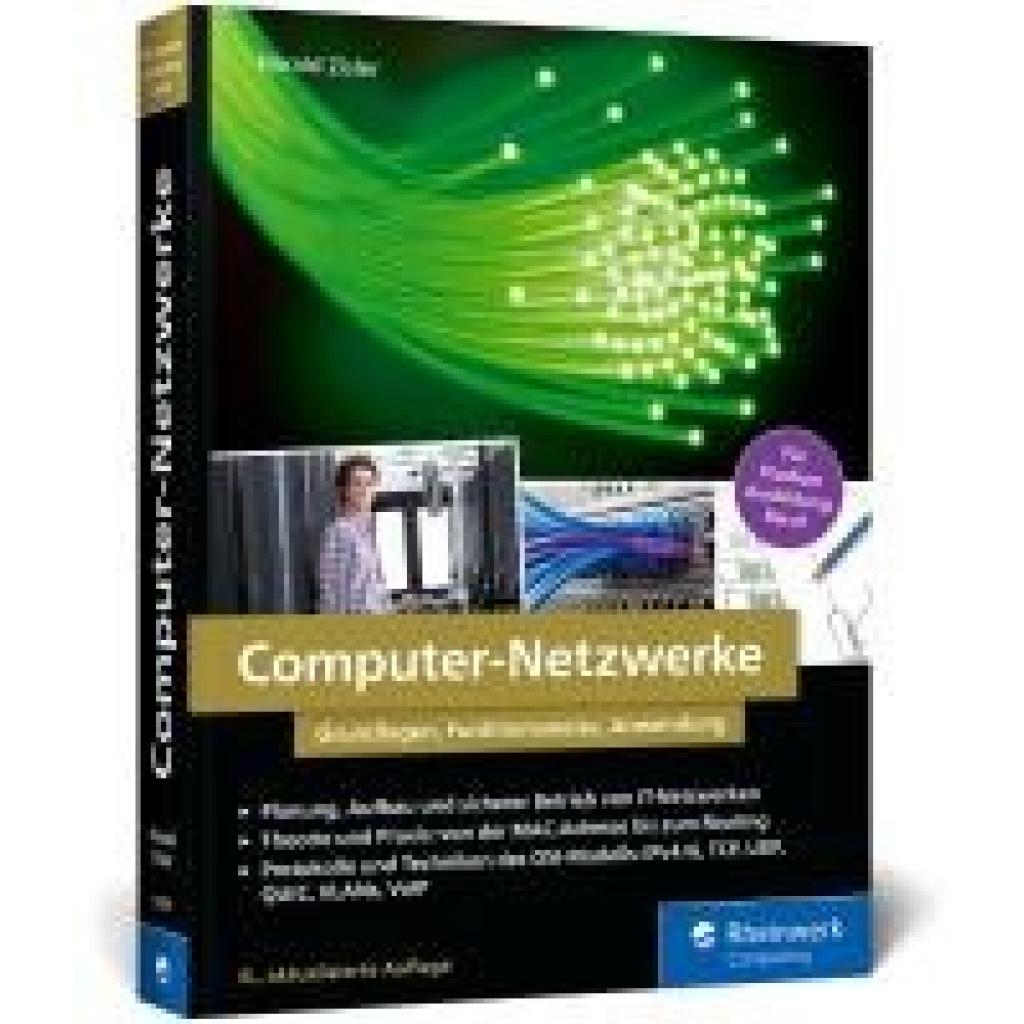
Zisler, Harald: Computer-NetzwerkeComputer-Netzwerke , Grundlagen, Funktionsweisen, Anwendung. Das Standardwerk zur Netzwerktechnik für Studium, Ausbildung und Beruf - Ausgabe 2025 , Sport-Gewindefahrwerk > Sportfederung , Auflage: 8. Auflage, Erscheinungsjahr: 20250306, Titel der Reihe: Rheinwerk Computing##, Autoren: Zisler, Harald, Edition: REV, Auflage: 25008, Auflage/Ausgabe: 8. Auflage, Seitenzahl/Blattzahl: 456, Themenüberschrift: COMPUTERS / Networking / Network Protocols, Keyword: Administration Administrator; Ausbildung Studium Beruf; Cryptcat; Hand-Buch lernen Grundlagen Tipps Tutorial Wissen; IPv4 IPv6; MAC; Netz einrichten; Netzwerk-Sicherheit; Netzwerktechnik; OSI; Print-Server; Schichten-Modelle; Switch; TCP/IP; UDP; VLAN; VPN; VoIP; W-LAN Mesh, Fachschema: EDV / Theorie / Allgemeines~Informatik~Internet / Protokolle, Sicherheit, Technik~LAN~Lokales Netzwerk (EDV)~Netzwerk (elektronisch), Fachkategorie: Netzwerkstandards und Netzwerkprotokolle, Warengruppe: HC/Datenkommunikation/Netze/Mailboxen, UNSPSC: 49019900, Warenverzeichnis für die Außenhandelsstatistik: 49019900, Länge: 230, Breite: 172, Höhe: 27, Gewicht: 838, Produktform: Klappenbroschur, Genre: Mathematik/Naturwissenschaften/Technik/Medizin,29,90 €*Versand: 0,00 €Sichere Weiterleitung zum Anbieter
-
Kann ich meinen Drucker auf meinen Computer stellen?
Ja, Sie können Ihren Drucker auf Ihren Computer stellen, solange Sie genügend Platz haben und die erforderlichen Anschlüsse vorhanden sind. Stellen Sie sicher, dass der Drucker in Reichweite Ihres Computers ist, damit Sie problemlos drucken können. **
-
Wie installiere ich einen Drucker in meinem Computer?
1. Schließe den Drucker an deinen Computer an und schalte ihn ein. 2. Gehe zu den Einstellungen deines Computers und wähle "Geräte" aus. 3. Klicke auf "Drucker hinzufügen" und folge den Anweisungen, um den Drucker zu installieren. **
-
Kann man jeden Drucker an jedem Computer anschließen?
Im Allgemeinen können die meisten Drucker an die meisten Computer angeschlossen werden. Es gibt jedoch einige Faktoren zu beachten, wie zum Beispiel die Kompatibilität der Druckertreiber mit dem Betriebssystem des Computers oder die Verfügbarkeit der richtigen Anschlüsse (z.B. USB, Ethernet). Es ist ratsam, vor dem Kauf eines Druckers die Kompatibilität mit dem Computer zu überprüfen. **
-
Wie kann ich Computer und Drucker bei LibreOffice verwenden?
Um Computer und Drucker bei LibreOffice zu verwenden, müssen Sie zunächst sicherstellen, dass Ihr Drucker ordnungsgemäß mit Ihrem Computer verbunden ist und die entsprechenden Treiber installiert sind. Öffnen Sie dann das gewünschte LibreOffice-Dokument und klicken Sie auf "Datei" und "Drucken", um das Druckmenü aufzurufen. Wählen Sie Ihren Drucker aus der Liste der verfügbaren Drucker aus und passen Sie bei Bedarf die Druckeinstellungen an. Klicken Sie abschließend auf "Drucken", um das Dokument auszudrucken. **
* Alle Preise verstehen sich inklusive der gesetzlichen Mehrwertsteuer und ggf. zuzüglich Versandkosten. Die Angebotsinformationen basieren auf den Angaben des jeweiligen Shops und werden über automatisierte Prozesse aktualisiert. Eine Aktualisierung in Echtzeit findet nicht statt, so dass es im Einzelfall zu Abweichungen kommen kann. ** Hinweis: Teile dieses Inhalts wurden von KI erstellt.