Domain schulpc.de kaufen?
Wir ziehen mit dem Projekt
schulpc.de um.
Sind Sie am Kauf der Domain
schulpc.de interessiert?
domain@kv-gmbh.de · 0541-91531010
Domain schulpc.de kaufen?
Warum funktionieren Tastatur und Maus bei der Systemwiederherstellung unter Windows 10 nicht?
Es gibt mehrere mögliche Gründe, warum Tastatur und Maus bei der Systemwiederherstellung unter Windows 10 nicht funktionieren könnten. Es könnte ein Treiberproblem vorliegen, bei dem die benötigten Treiber für Tastatur und Maus nicht korrekt installiert sind. Es könnte auch sein, dass die Tastatur und Maus nicht ordnungsgemäß angeschlossen sind oder dass es ein Problem mit den USB-Anschlüssen gibt. Es ist auch möglich, dass es ein Problem mit der Windows-Installation selbst gibt, das die Funktionalität von Tastatur und Maus beeinträchtigt. **
Warum ist der Bildschirm nach der Systemwiederherstellung schwarz?
Es gibt mehrere mögliche Gründe, warum der Bildschirm nach einer Systemwiederherstellung schwarz bleibt. Es könnte ein Problem mit den Grafiktreibern geben, die möglicherweise nicht korrekt installiert oder aktualisiert wurden. Es könnte auch sein, dass das Betriebssystem nicht ordnungsgemäß gestartet wurde oder dass es ein Hardwareproblem gibt, das den Bildschirm beeinträchtigt. Es ist ratsam, die Treiber zu überprüfen, das Betriebssystem erneut zu starten und sicherzustellen, dass alle Hardwarekomponenten ordnungsgemäß angeschlossen sind. **


Ähnliche Suchbegriffe für Systemwiederherstellung
Top-Angebote
Produkte zum Begriff Systemwiederherstellung:
-
Code: The Hidden Language of Computer Hardware and Software, Fachbücher von Charles Petzold"Code: The Hidden Language of Computer Hardware and Software" von Charles Petzold ist ein umfassendes Fachbuch, das die Funktionsweise von Computern auf anschauliche und zugängliche Weise erklärt. In diesem aktualisierten Werk werden die komplexen Zusammenhänge zwischen Hardware und Software beleuchtet, wobei der Autor eine Vielzahl von Analogien und Geschichten nutzt, um die Konzepte verständlich zu machen. Das Buch richtet sich an Leser, die ein tieferes Verständnis für die Technologie entwickeln möchten, die unseren Alltag prägt. Es behandelt nicht nur die technischen Aspekte, sondern auch die zugrunde liegenden Prinzipien des Systems und des Denkens in Abstraktionen. Mit cleveren Illustrationen und interaktiven Grafiken wird das Lernen zu einem ansprechenden Erlebnis. Die überarbeitete Ausgabe berücksichtigt die Entwicklungen der letzten Jahre und bietet neue Einblicke in die Welt der Computer und deren Einfluss auf unser Leben.37,80 €*Versand: 0,00 €Sichere Weiterleitung zum Anbieter
-
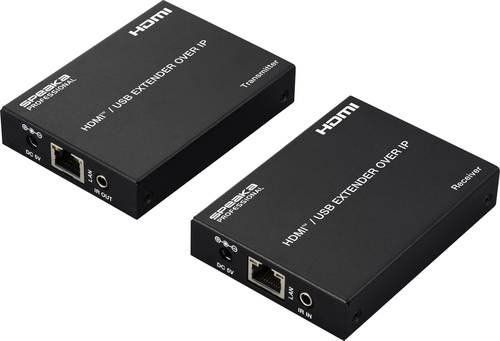
SpeaKa Professional SP-HDE-350 HDMI über Netzwerkkabel RJ45 KVM-Funktion (Tastatur, Bildschirm, Maus) 150mDer HDMI over IP Extender verwendet den Standard H.265 Kodierung/Dekodierung. Er kann einen HD-Inhalt an ein HD-Anzeigegerät oder an mehrere HD-Anzeigegeräte über einen Standard-1G-Netzwerk-Switcher verteilen und die Entfernung zwischen Encoder und Decoder über ein Cat5e/6-Kabel auf bis zu 150 m erweitern. Er bietet eine konfigurierbare H.265-Videokompression mit hoher Qualität und geringer Bandbreite. Die Eingangsvideoauflösung beträgt bis zu 1920×1200@60Hz die Ausgangsvideoauflösung beträgt bis zu 1080P@60Hz. Er unterstützt auch die USB-KVM-Funktion und die Übertragung von IR-Steuersignalen in eine Richtung. Der HDMI over IP Extender besteht aus zwei Einheiten: Encoder und Decoder. Der Encoder ist für den Empfang von HDMI-Signalen für die Kodierung und die Übertragung über CAT5e / 6-Kabel zuständig. Der Decoder ist für die Signaldekodierung und die Ausgabe von HDMI-Signalen an HD-Displays zuständig. Das Produkt bietet die bequemste Lösung für die HDMI-Verlängerung über ein einziges Cat5e/6-Kabel und ist die perfekte Lösung für jede Anwendung, einschließlich U-Bahn-Station, Einkaufszentrum, Kontrollzentrum, Bildung und etc.91,99 €*Versand: 0,00 €Sichere Weiterleitung zum Anbieter
-
Exponent Montagekomponente für Tastatur und Maus, Maus + Tastatur Zubehör, SchwarzKurzinfo: EXPONENT - Montagekomponente (Tastatur-Tablett, 2 Tischplattenmontageklammern) für Tastatur und Maus - Schwarz Gruppe AV-Möbel Hersteller Exponent World Hersteller Art. Nr. 51207 Modell EAN/UPC 8014437020496 Produktbeschreibung: EXPONENT - Montagekomponente Produkttyp Montagekomponente - desk-mountable Montagekomponenten Tastatur-Tablett, 2 Tischplattenmontageklammern Abmessungen (Breite x Tiefe x Höhe) 70 cm x 31 cm Gewicht 2.92 kg Empfohlene Verwendung Tastatur und Maus Farbe Schwarz Ausführliche Details Allgemein Breite 70 cm Tiefe 31 cm Gewicht 2.92 kg Farbe Schwarz Möbel für audiovisuelle Geräte Typ Montagekomponente Montagekomponenten Tastatur-Tablett, 2 Tischplattenmontageklammern Empfohlene Verwendung Tastatur und Maus Platzierung/Montage Desk-mountable Details Rutschhemmende Oberfläche.62,23 €*Versand: 0,00 €Sichere Weiterleitung zum Anbieter



-
Wie geht Systemwiederherstellung?
Die Systemwiederherstellung ist ein Prozess, der es ermöglicht, das Betriebssystem auf einen früheren Zeitpunkt zurückzusetzen, um Probleme zu beheben. Um die Systemwiederherstellung durchzuführen, öffnen Sie das Startmenü und geben Sie "Systemwiederherstellung" in die Suchleiste ein. Klicken Sie dann auf "Systemwiederherstellung öffnen" und wählen Sie einen Wiederherstellungspunkt aus, den Sie wiederherstellen möchten. Folgen Sie den Anweisungen auf dem Bildschirm, um den Vorgang abzuschließen. Es ist wichtig zu beachten, dass die Systemwiederherstellung keine persönlichen Dateien beeinflusst, sondern nur das Betriebssystem und installierte Programme wiederherstellt. **
-
Welche Taste für Systemwiederherstellung?
Die Taste für die Systemwiederherstellung hängt vom Betriebssystem ab, das auf Ihrem Computer läuft. Bei Windows-Betriebssystemen wird normalerweise die Taste "F8" während des Startvorgangs gedrückt, um das erweiterte Startmenü aufzurufen, das die Option zur Systemwiederherstellung enthält. Bei Mac-Computern kann die Systemwiederherstellung durch Drücken von "Command" + "R" während des Startvorgangs aufgerufen werden. Es ist wichtig, die richtige Taste für die Systemwiederherstellung zu kennen, um Probleme mit Ihrem Computer zu beheben und das System auf einen früheren Zustand zurückzusetzen. Wenn Sie sich nicht sicher sind, welche Taste Sie drücken müssen, können Sie in der Bedienungsanleitung Ihres Computers nachsehen oder online nach Anleitungen suchen. **
-
Wie funktioniert eine Systemwiederherstellung?
Eine Systemwiederherstellung ist ein Prozess, bei dem das Betriebssystem auf einen früheren Zeitpunkt zurückgesetzt wird, um Probleme zu beheben. Dies kann durch die Verwendung von Wiederherstellungspunkten erfolgen, die zuvor erstellt wurden. Während der Systemwiederherstellung werden Systemdateien, Einstellungen und Programme auf den Stand des ausgewählten Wiederherstellungspunkts zurückgesetzt. Dies kann helfen, Softwareprobleme, Treiberkonflikte oder andere Fehler zu lösen, die nach der Erstellung des Wiederherstellungspunkts aufgetreten sind. Es ist wichtig zu beachten, dass bei einer Systemwiederherstellung persönliche Dateien und Daten in der Regel nicht beeinträchtigt werden. **
-
Was ist die Systemwiederherstellung?
Die Systemwiederherstellung ist ein Feature in Windows-Betriebssystemen, das es ermöglicht, den Computer auf einen früheren Zeitpunkt zurückzusetzen. Dabei werden Systemdateien und Einstellungen auf einen vorherigen Zustand wiederhergestellt, ohne dabei persönliche Dateien zu beeinflussen. Dies kann hilfreich sein, wenn Probleme mit dem System auftreten, z.B. nach der Installation eines fehlerhaften Treibers oder einer Software. Die Systemwiederherstellung kann auch dazu beitragen, das System nach einem Virusangriff oder anderen schwerwiegenden Problemen wieder funktionsfähig zu machen. Es ist wichtig, regelmäßig Wiederherstellungspunkte zu erstellen, um im Bedarfsfall auf eine stabile Konfiguration zurückgreifen zu können. **

Was ist das Problem mit der Systemwiederherstellung bei einem Packard Bell Computer?
Es gibt verschiedene mögliche Probleme mit der Systemwiederherstellung bei einem Packard Bell Computer. Ein häufiges Problem ist, dass die Wiederherstellungspartition auf dem Computer beschädigt oder gelöscht wurde. Dies kann dazu führen, dass die Systemwiederherstellung nicht durchgeführt werden kann. Ein weiteres mögliches Problem ist, dass die Wiederherstellungsoptionen nicht korrekt konfiguriert sind oder dass es Probleme mit der Wiederherstellungssoftware gibt. **
Hilft eine Systemwiederherstellung gegen Trojaner?
Eine Systemwiederherstellung kann helfen, Trojaner zu entfernen, da sie das System auf einen früheren Zeitpunkt zurücksetzt, bevor der Trojaner möglicherweise installiert wurde. Allerdings ist dies keine zuverlässige Methode, da einige Trojaner in der Lage sein können, sich in den Wiederherstellungspunkten zu verstecken und somit weiterhin aktiv zu bleiben. Es ist daher ratsam, zusätzlich zu einer Systemwiederherstellung auch eine Antivirensoftware zu verwenden, um Trojaner zu erkennen und zu entfernen. **
Top-Angebote
Produkte zum Begriff Systemwiederherstellung:
-
Aiseesoft iOS SystemwiederherstellungReparieren Sie Ihre iOS-Geräte, einschließlich iPhone/iPad/iPod (iOS 15 unterstützt) zurück zu normal auf Windows und Mac mit Aiseesoft iOS Systemwiederherstellung Aiseesoft iOS Systemwiederherstellung ist die beste iOS Systemwiederherstellung System-Probleme beheben Reparieren Sie das iPhone aus dem DFU-Modus, Wiederherstellungsmodus, Apple-Logo, Kopfhörermodus usw. in den Normalzustand. Unterstützt alle iOS-Geräte Unterstützt alle iOS-Geräte wie iPhone 13 Pro Max/13 Pro/13/13 mini, iPhone SE 3/2/1, iPhone 12 Pro Max/12 Pro/12/12 mini, iPhone 11/XS/XR/X/8, iPad Pro, iPad Air, iPad mini, iPod und mehr. Sicher in der Anwendung Diese iOS-Systemwiederherstellung ist auch für Anfänger einfach zu bedienen und sicher genug, um keinen Datenverlust zu verursachen. Reparieren Sie Ihr iOS-System in verschiedenen Szenarien mit Aiseesoft iOS Systemwiederherstellung Das iPhone ist wegen Entsperrungsfehlern deaktiviert? Das iPhone steckt im Apple-Logo oder Kopfhörermodus fest? Das iPhone ist wasserbeschädigt? Das iPhone hat einen schwarzen/roten/blauen/weißen Bildschirmtod? Oder das iPhone ist aus unbekannten Gründen eingefroren? Sogar das iPhone ist wegen Entsperrungsfehlern deaktiviert? Keine Sorge. iOS System Recovery ermöglicht es Ihnen, Ihr iPhone wieder in den Normalzustand zu versetzen. Nur wenn Ihr iPhone in der Lage ist, den Wiederherstellungsmodus oder DFU-Modus mit Hilfe des Leitfadens zu betreten, werden Sie Ihr iPhone-System zu normalisieren. Diese Funktion ist mit allen iOS-Geräten kompatibel und bietet Ihnen zwei Systemwiederherstellungsmodi, um Ihre iOS-Geräte zu reparieren. Bildschirm-Probleme Apple-Logo Apple-Logo Eingefrorener Bildschirm Eingefrorener Bildschirm Blauer Bildschirm Blauer Bildschirm Weißer Bildschirm Weißer Bildschirm Schwarzer Bildschirm Schwarzer Bildschirm Roter Bildschirm Roter Bildschirm Bildschirm antwortet nicht Bildschirm antwortet nicht Andere Bildschirm-Probleme Andere Bildschirm-Probleme iOS-Modus-Probleme DFU-Modus DFU-Modus Kopfhörermodus Kopfhörermodus Wiederherstellungsmodus Wiederherstellungsmodus Stummschaltmodus Stummschaltmodus Sicherer Modus Sicherer Modus Wiederherstellungsmodus Wiederherstellungsmodus Zufallswiedergabe-Modus Zufallswiedergabe-Modus Zoom-Modus Zoom-Modus iTunes-Probleme Synchronisierung von iOS-Geräten iTunes-Fehler (Synchronisierung von iOS-Geräten) Sicherung von iOS-Geräten iTunes-Fehler (Sicherung von iOS-Geräten) iOS-Geräte aktualisieren iTunes-Fehler (iOS-Geräte aktualisieren) Wiederherstellen von iOS-Geräten iTunes-Fehler (Wiederherstellen von iOS-Geräten) Verbinden mit dem iTunes Store Verbinden mit dem iTunes Store Gerät verbinden Gerät verbinden Fehler "Nicht wiederherstellen" Fehler "Nicht wiederherstellen Anderer iTunes-Fehler Anderer iTunes-Fehler Die einfachste und sicherste Wiederherstellung für alle iOS-Geräte dank Aiseesoft iOS Systemwiederherstellung Die Aiseesoft iOS Systemwiederherstellung ist für Neulinge einfach zu bedienen. Schließen Sie Ihr iPhone an den PC an, und diese Software wird Ihr Gerät erkennen, wenn es repariert werden muss. Eine einfache, aber klare Anleitung leitet Sie an, das iPhone-System von abnormal zu normal zu reparieren. Außerdem ist dieses iOS-Reparatur-Tool sicher genug. Es repariert nur das iOS-System und gefährdet nicht Ihre Gerätedaten. Nach der Reparatur werden Sie feststellen, dass alle Ihre Daten ursprünglich gut geordnet sind und keine Datenverluste oder Änderungen auftreten. Kostenloses Downgrade und Upgrade von iOS auf eine unterstützte Version Wenn Sie Ihr iOS-Systemproblem reparieren, bietet Ihnen die Software Aiseesoft iOS Systemwiederherstellung auch die Möglichkeit, ein Downgrade und Upgrade der iOS-Version durchzuführen. Egal, ob Sie Ihr iOS 15/14/13 auf iOS 12/11 herabstufen oder iOS 11 auf iOS 14/15 aktualisieren möchten, es könnte Ihnen helfen, die Aufgabe automatisch während des Reparaturprozesses abzuschließen. Nur wenn Ihr iOS-Gerät die iOS-Version unterstützt, kann iOS System Recovery Ihnen helfen, ein Upgrade oder Downgrade auf die ideale Version durchzuführen, sogar auf die Beta-Version. Sie müssen nur die iOS-Version direkt aus der Dropdown-Liste auswählen, und lassen Sie diese Software direkt helfen Sie es erreichen. Wie man iOS-Systemprobleme mit 2 Reparaturmodi behebt Als die beste iOS-Systemreparatursoftware bietet Ihnen FoneLab - iOS System Recovery zwei Reparaturmodi, um Ihr kaputtes iPhone, iPad oder iPod zu reparieren. Standard-Modus Reparieren Sie Ihr Gerät mit dem Standardmodus und stellen Sie sicher, dass alle Daten nicht verloren gehen. Erweiterter Modus Reparieren Sie Ihr Gerät mit dem erweiterten Modus, aber alle Daten werden vollständig gelöscht. Systemanforderung Unterstützte Betriebssysteme: Windows 11/10/8.1/8/7, Mac OS X 10.7 oder höher (einschließlich macOS Big Sur und macOS Monterey) CPU: 1GHz Intel/AMD CPU oder höher RAM: 1GB RAM oder mehr Festplattenspeicher: 200 MB und mehr freier Speicherplatz Unterstützte Geräte iPhone: iPh...49,95 €*Versand: 0,00 €Sichere Weiterleitung zum Anbieter
-
Aiseesoft FoneLab - iOS SystemwiederherstellungAiseesoft FoneLab - iOS Systemwiederherstellung ? Produktbeschreibung Aiseesoft FoneLab - iOS Systemwiederherstellung ? Die umfassende Lösung zur Reparatur und Wiederherstellung Ihres iOS-Systems In der modernen digitalen Welt sind iOS-Geräte wie das iPhone, iPad und der iPod Touch aus unserem Alltag nicht mehr wegzudenken. Doch was tun, wenn das System abstürzt, das Gerät im Wiederherstellungsmodus hängen bleibt oder andere schwerwiegende Softwareprobleme auftreten? Aiseesoft FoneLab - iOS Systemwiederherstellung bietet eine leistungsstarke und benutzerfreundliche Lösung zur Reparatur und Wiederherstellung Ihres iOS-Systems. Diese umfassende Software stellt sicher, dass Ihr iOS-Gerät schnell wieder einwandfrei funktioniert, ohne dass Daten verloren gehen. Was ist Aiseesoft FoneLab - iOS Systemwiederherstellung? Aiseesoft FoneLab - iOS Systemwiederherstellung ist eine professionelle S...45,95 €*Versand: 0,00 €Sichere Weiterleitung zum Anbieter
-
Code: The Hidden Language of Computer Hardware and Software, Fachbücher von Charles Petzold"Code: The Hidden Language of Computer Hardware and Software" von Charles Petzold ist ein umfassendes Fachbuch, das die Funktionsweise von Computern auf anschauliche und zugängliche Weise erklärt. In diesem aktualisierten Werk werden die komplexen Zusammenhänge zwischen Hardware und Software beleuchtet, wobei der Autor eine Vielzahl von Analogien und Geschichten nutzt, um die Konzepte verständlich zu machen. Das Buch richtet sich an Leser, die ein tieferes Verständnis für die Technologie entwickeln möchten, die unseren Alltag prägt. Es behandelt nicht nur die technischen Aspekte, sondern auch die zugrunde liegenden Prinzipien des Systems und des Denkens in Abstraktionen. Mit cleveren Illustrationen und interaktiven Grafiken wird das Lernen zu einem ansprechenden Erlebnis. Die überarbeitete Ausgabe berücksichtigt die Entwicklungen der letzten Jahre und bietet neue Einblicke in die Welt der Computer und deren Einfluss auf unser Leben.37,80 €*Versand: 0,00 €Sichere Weiterleitung zum Anbieter
-
Warum funktionieren Tastatur und Maus bei der Systemwiederherstellung unter Windows 10 nicht?
Es gibt mehrere mögliche Gründe, warum Tastatur und Maus bei der Systemwiederherstellung unter Windows 10 nicht funktionieren könnten. Es könnte ein Treiberproblem vorliegen, bei dem die benötigten Treiber für Tastatur und Maus nicht korrekt installiert sind. Es könnte auch sein, dass die Tastatur und Maus nicht ordnungsgemäß angeschlossen sind oder dass es ein Problem mit den USB-Anschlüssen gibt. Es ist auch möglich, dass es ein Problem mit der Windows-Installation selbst gibt, das die Funktionalität von Tastatur und Maus beeinträchtigt. **
-
Warum ist der Bildschirm nach der Systemwiederherstellung schwarz?
Es gibt mehrere mögliche Gründe, warum der Bildschirm nach einer Systemwiederherstellung schwarz bleibt. Es könnte ein Problem mit den Grafiktreibern geben, die möglicherweise nicht korrekt installiert oder aktualisiert wurden. Es könnte auch sein, dass das Betriebssystem nicht ordnungsgemäß gestartet wurde oder dass es ein Hardwareproblem gibt, das den Bildschirm beeinträchtigt. Es ist ratsam, die Treiber zu überprüfen, das Betriebssystem erneut zu starten und sicherzustellen, dass alle Hardwarekomponenten ordnungsgemäß angeschlossen sind. **
-
Wie geht Systemwiederherstellung?
Die Systemwiederherstellung ist ein Prozess, der es ermöglicht, das Betriebssystem auf einen früheren Zeitpunkt zurückzusetzen, um Probleme zu beheben. Um die Systemwiederherstellung durchzuführen, öffnen Sie das Startmenü und geben Sie "Systemwiederherstellung" in die Suchleiste ein. Klicken Sie dann auf "Systemwiederherstellung öffnen" und wählen Sie einen Wiederherstellungspunkt aus, den Sie wiederherstellen möchten. Folgen Sie den Anweisungen auf dem Bildschirm, um den Vorgang abzuschließen. Es ist wichtig zu beachten, dass die Systemwiederherstellung keine persönlichen Dateien beeinflusst, sondern nur das Betriebssystem und installierte Programme wiederherstellt. **
-
Welche Taste für Systemwiederherstellung?
Die Taste für die Systemwiederherstellung hängt vom Betriebssystem ab, das auf Ihrem Computer läuft. Bei Windows-Betriebssystemen wird normalerweise die Taste "F8" während des Startvorgangs gedrückt, um das erweiterte Startmenü aufzurufen, das die Option zur Systemwiederherstellung enthält. Bei Mac-Computern kann die Systemwiederherstellung durch Drücken von "Command" + "R" während des Startvorgangs aufgerufen werden. Es ist wichtig, die richtige Taste für die Systemwiederherstellung zu kennen, um Probleme mit Ihrem Computer zu beheben und das System auf einen früheren Zustand zurückzusetzen. Wenn Sie sich nicht sicher sind, welche Taste Sie drücken müssen, können Sie in der Bedienungsanleitung Ihres Computers nachsehen oder online nach Anleitungen suchen. **
Ähnliche Suchbegriffe für Systemwiederherstellung
-
SpeaKa Professional SP-HDE-350 HDMI über Netzwerkkabel RJ45 KVM-Funktion (Tastatur, Bildschirm, Maus) 150mDer HDMI over IP Extender verwendet den Standard H.265 Kodierung/Dekodierung. Er kann einen HD-Inhalt an ein HD-Anzeigegerät oder an mehrere HD-Anzeigegeräte über einen Standard-1G-Netzwerk-Switcher verteilen und die Entfernung zwischen Encoder und Decoder über ein Cat5e/6-Kabel auf bis zu 150 m erweitern. Er bietet eine konfigurierbare H.265-Videokompression mit hoher Qualität und geringer Bandbreite. Die Eingangsvideoauflösung beträgt bis zu 1920×1200@60Hz die Ausgangsvideoauflösung beträgt bis zu 1080P@60Hz. Er unterstützt auch die USB-KVM-Funktion und die Übertragung von IR-Steuersignalen in eine Richtung. Der HDMI over IP Extender besteht aus zwei Einheiten: Encoder und Decoder. Der Encoder ist für den Empfang von HDMI-Signalen für die Kodierung und die Übertragung über CAT5e / 6-Kabel zuständig. Der Decoder ist für die Signaldekodierung und die Ausgabe von HDMI-Signalen an HD-Displays zuständig. Das Produkt bietet die bequemste Lösung für die HDMI-Verlängerung über ein einziges Cat5e/6-Kabel und ist die perfekte Lösung für jede Anwendung, einschließlich U-Bahn-Station, Einkaufszentrum, Kontrollzentrum, Bildung und etc.91,99 €*Versand: 0,00 €Sichere Weiterleitung zum Anbieter
-
Exponent Montagekomponente für Tastatur und Maus, Maus + Tastatur Zubehör, SchwarzKurzinfo: EXPONENT - Montagekomponente (Tastatur-Tablett, 2 Tischplattenmontageklammern) für Tastatur und Maus - Schwarz Gruppe AV-Möbel Hersteller Exponent World Hersteller Art. Nr. 51207 Modell EAN/UPC 8014437020496 Produktbeschreibung: EXPONENT - Montagekomponente Produkttyp Montagekomponente - desk-mountable Montagekomponenten Tastatur-Tablett, 2 Tischplattenmontageklammern Abmessungen (Breite x Tiefe x Höhe) 70 cm x 31 cm Gewicht 2.92 kg Empfohlene Verwendung Tastatur und Maus Farbe Schwarz Ausführliche Details Allgemein Breite 70 cm Tiefe 31 cm Gewicht 2.92 kg Farbe Schwarz Möbel für audiovisuelle Geräte Typ Montagekomponente Montagekomponenten Tastatur-Tablett, 2 Tischplattenmontageklammern Empfohlene Verwendung Tastatur und Maus Platzierung/Montage Desk-mountable Details Rutschhemmende Oberfläche.62,23 €*Versand: 0,00 €Sichere Weiterleitung zum Anbieter
-
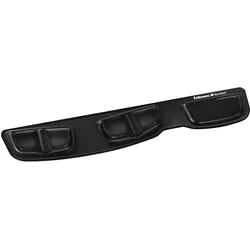
Fellowes Tastatur-Handgelenkauflage, Maus + Tastatur Zubehör, SchwarzDie Fellowes Health-V Crystal Tastatur-Handballenauflage verfügt über einen patentierten Health-V-Kanal, der den Druck auf den medialen Handgelenksnerv reduziert und vor dem Karpaltunnelsyndrom schützt.37,57 €*Versand: 0,00 €Sichere Weiterleitung zum Anbieter
-
Datenschutz und InternetDatenschutz und Internet , DS-GVO | BDSG | TDDDG | KI-VO | DMA | DSA , Rück- & Bremsleuchten > Beleuchtung , Auflage: 2. Auflage, Erscheinungsjahr: 202410, Produktform: Leinen, Redaktion: Jandt, Silke~Steidle, Roland, Edition: NED, Auflage: 24002, Auflage/Ausgabe: 2. Auflage, Seitenzahl/Blattzahl: 800, Keyword: BDSG; Betroffenenrechte; Cookie; DS-GVO; DSGVO; Datenschutz; Datenschutz durch Technik; Datenschutz-Grundverordnung; Datenschutzrecht; Datenverarbeitung; E-Privacy-VO; Internet; Internetdienst; KI; Löschpflicht; Netzinfrastruktur; TTDSG; Telekommunikationsinfrastruktur; Webdienst; ePrivacy-VO; eSport, Fachschema: Datenschutzrecht~Medienrecht~Jurisprudenz~Recht / Rechtswissenschaft~Rechtswissenschaft~Öffentliches Recht, Fachkategorie: Unterhaltungs- und Medienrecht~Öffentliches Recht, Warengruppe: HC/Öffentliches Recht, Fachkategorie: Datenschutzrecht, UNSPSC: 49019900, Warenverzeichnis für die Außenhandelsstatistik: 49019900, Verlag: Nomos Verlags GmbH, Verlag: Nomos Verlags GmbH, Verlag: Nomos Verlagsgesellschaft mbH & Co. KG, Produktverfügbarkeit: 02, Blätteranzahl: 774 Blätter, Länge: 227, Breite: 153, Höhe: 49, Gewicht: 1276, Produktform: Gebunden, Genre: Sozialwissenschaften/Recht/Wirtschaft, Genre: Sozialwissenschaften/Recht/Wirtschaft,99,00 €*Versand: 0,00 €Sichere Weiterleitung zum Anbieter
-
Wie funktioniert eine Systemwiederherstellung?
Eine Systemwiederherstellung ist ein Prozess, bei dem das Betriebssystem auf einen früheren Zeitpunkt zurückgesetzt wird, um Probleme zu beheben. Dies kann durch die Verwendung von Wiederherstellungspunkten erfolgen, die zuvor erstellt wurden. Während der Systemwiederherstellung werden Systemdateien, Einstellungen und Programme auf den Stand des ausgewählten Wiederherstellungspunkts zurückgesetzt. Dies kann helfen, Softwareprobleme, Treiberkonflikte oder andere Fehler zu lösen, die nach der Erstellung des Wiederherstellungspunkts aufgetreten sind. Es ist wichtig zu beachten, dass bei einer Systemwiederherstellung persönliche Dateien und Daten in der Regel nicht beeinträchtigt werden. **
-
Was ist die Systemwiederherstellung?
Die Systemwiederherstellung ist ein Feature in Windows-Betriebssystemen, das es ermöglicht, den Computer auf einen früheren Zeitpunkt zurückzusetzen. Dabei werden Systemdateien und Einstellungen auf einen vorherigen Zustand wiederhergestellt, ohne dabei persönliche Dateien zu beeinflussen. Dies kann hilfreich sein, wenn Probleme mit dem System auftreten, z.B. nach der Installation eines fehlerhaften Treibers oder einer Software. Die Systemwiederherstellung kann auch dazu beitragen, das System nach einem Virusangriff oder anderen schwerwiegenden Problemen wieder funktionsfähig zu machen. Es ist wichtig, regelmäßig Wiederherstellungspunkte zu erstellen, um im Bedarfsfall auf eine stabile Konfiguration zurückgreifen zu können. **
-
Was ist das Problem mit der Systemwiederherstellung bei einem Packard Bell Computer?
Es gibt verschiedene mögliche Probleme mit der Systemwiederherstellung bei einem Packard Bell Computer. Ein häufiges Problem ist, dass die Wiederherstellungspartition auf dem Computer beschädigt oder gelöscht wurde. Dies kann dazu führen, dass die Systemwiederherstellung nicht durchgeführt werden kann. Ein weiteres mögliches Problem ist, dass die Wiederherstellungsoptionen nicht korrekt konfiguriert sind oder dass es Probleme mit der Wiederherstellungssoftware gibt. **
-
Hilft eine Systemwiederherstellung gegen Trojaner?
Eine Systemwiederherstellung kann helfen, Trojaner zu entfernen, da sie das System auf einen früheren Zeitpunkt zurücksetzt, bevor der Trojaner möglicherweise installiert wurde. Allerdings ist dies keine zuverlässige Methode, da einige Trojaner in der Lage sein können, sich in den Wiederherstellungspunkten zu verstecken und somit weiterhin aktiv zu bleiben. Es ist daher ratsam, zusätzlich zu einer Systemwiederherstellung auch eine Antivirensoftware zu verwenden, um Trojaner zu erkennen und zu entfernen. **
* Alle Preise verstehen sich inklusive der gesetzlichen Mehrwertsteuer und ggf. zuzüglich Versandkosten. Die Angebotsinformationen basieren auf den Angaben des jeweiligen Shops und werden über automatisierte Prozesse aktualisiert. Eine Aktualisierung in Echtzeit findet nicht statt, so dass es im Einzelfall zu Abweichungen kommen kann. ** Hinweis: Teile dieses Inhalts wurden von KI erstellt.