Domain schulpc.de kaufen?
Wir ziehen mit dem Projekt
schulpc.de um.
Sind Sie am Kauf der Domain
schulpc.de interessiert?
domain@kv-gmbh.de · 0541-91531010
Domain schulpc.de kaufen?
Wo ist das Suchfeld?
Wo ist das Suchfeld? Wenn du auf einer Website oder in einer App nach etwas Bestimmtem suchst, solltest du normalerweise oben rechts oder oben links auf der Seite ein Suchfeld finden. Oft ist es mit einem Lupen-Symbol gekennzeichnet. Manchmal befindet sich das Suchfeld auch in der Mitte der Seite oder am unteren Rand. Wenn du das Suchfeld nicht finden kannst, versuche, nach einem Menüpunkt wie "Suche" oder "Suchen" zu suchen. Oder frage einfach direkt auf der Website oder in der App nach, wo sich das Suchfeld befindet. **
Wie benutzt man ein Suchfeld, um gezielt nach Informationen im Internet zu suchen? Wie gestaltet man ein benutzerfreundliches Suchfeld auf einer Webseite?
Um gezielt nach Informationen im Internet zu suchen, gibt man in das Suchfeld relevante Stichwörter oder Phrasen ein. Man kann auch spezielle Suchoperatoren wie Anführungszeichen oder Minuszeichen verwenden, um die Suche zu verfeinern. Ein benutzerfreundliches Suchfeld auf einer Webseite sollte gut sichtbar, einfach zu bedienen und mit Autovervollständigungsfunktionen ausgestattet sein, um die Suche für den Nutzer zu erleichtern. **

Ähnliche Suchbegriffe für Suchfeld
Top-Angebote
Produkte zum Begriff Suchfeld:
-
Code: The Hidden Language of Computer Hardware and Software, Fachbücher von Charles Petzold"Code: The Hidden Language of Computer Hardware and Software" von Charles Petzold ist ein umfassendes Fachbuch, das die Funktionsweise von Computern auf anschauliche und zugängliche Weise erklärt. In diesem aktualisierten Werk werden die komplexen Zusammenhänge zwischen Hardware und Software beleuchtet, wobei der Autor eine Vielzahl von Analogien und Geschichten nutzt, um die Konzepte verständlich zu machen. Das Buch richtet sich an Leser, die ein tieferes Verständnis für die Technologie entwickeln möchten, die unseren Alltag prägt. Es behandelt nicht nur die technischen Aspekte, sondern auch die zugrunde liegenden Prinzipien des Systems und des Denkens in Abstraktionen. Mit cleveren Illustrationen und interaktiven Grafiken wird das Lernen zu einem ansprechenden Erlebnis. Die überarbeitete Ausgabe berücksichtigt die Entwicklungen der letzten Jahre und bietet neue Einblicke in die Welt der Computer und deren Einfluss auf unser Leben.37,80 €*Versand: 0,00 €Sichere Weiterleitung zum Anbieter
-
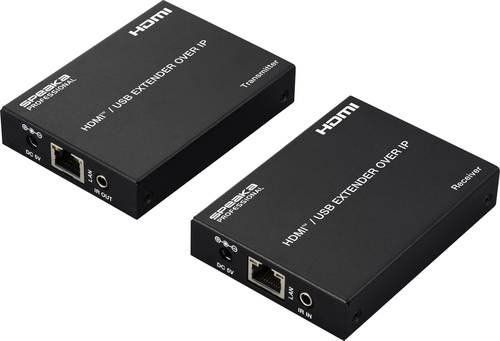
SpeaKa Professional SP-HDE-350 HDMI über Netzwerkkabel RJ45 KVM-Funktion (Tastatur, Bildschirm, Maus) 150mDer HDMI over IP Extender verwendet den Standard H.265 Kodierung/Dekodierung. Er kann einen HD-Inhalt an ein HD-Anzeigegerät oder an mehrere HD-Anzeigegeräte über einen Standard-1G-Netzwerk-Switcher verteilen und die Entfernung zwischen Encoder und Decoder über ein Cat5e/6-Kabel auf bis zu 150 m erweitern. Er bietet eine konfigurierbare H.265-Videokompression mit hoher Qualität und geringer Bandbreite. Die Eingangsvideoauflösung beträgt bis zu 1920×1200@60Hz die Ausgangsvideoauflösung beträgt bis zu 1080P@60Hz. Er unterstützt auch die USB-KVM-Funktion und die Übertragung von IR-Steuersignalen in eine Richtung. Der HDMI over IP Extender besteht aus zwei Einheiten: Encoder und Decoder. Der Encoder ist für den Empfang von HDMI-Signalen für die Kodierung und die Übertragung über CAT5e / 6-Kabel zuständig. Der Decoder ist für die Signaldekodierung und die Ausgabe von HDMI-Signalen an HD-Displays zuständig. Das Produkt bietet die bequemste Lösung für die HDMI-Verlängerung über ein einziges Cat5e/6-Kabel und ist die perfekte Lösung für jede Anwendung, einschließlich U-Bahn-Station, Einkaufszentrum, Kontrollzentrum, Bildung und etc.91,99 €*Versand: 0,00 €Sichere Weiterleitung zum Anbieter
-
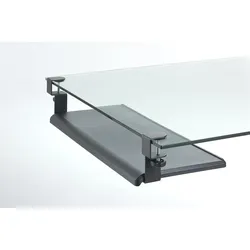
Exponent Montagekomponente für Tastatur und Maus, Maus + Tastatur Zubehör, SchwarzKurzinfo: EXPONENT - Montagekomponente (Tastatur-Tablett, 2 Tischplattenmontageklammern) für Tastatur und Maus - Schwarz Gruppe AV-Möbel Hersteller Exponent World Hersteller Art. Nr. 51207 Modell EAN/UPC 8014437020496 Produktbeschreibung: EXPONENT - Montagekomponente Produkttyp Montagekomponente - desk-mountable Montagekomponenten Tastatur-Tablett, 2 Tischplattenmontageklammern Abmessungen (Breite x Tiefe x Höhe) 70 cm x 31 cm Gewicht 2.92 kg Empfohlene Verwendung Tastatur und Maus Farbe Schwarz Ausführliche Details Allgemein Breite 70 cm Tiefe 31 cm Gewicht 2.92 kg Farbe Schwarz Möbel für audiovisuelle Geräte Typ Montagekomponente Montagekomponenten Tastatur-Tablett, 2 Tischplattenmontageklammern Empfohlene Verwendung Tastatur und Maus Platzierung/Montage Desk-mountable Details Rutschhemmende Oberfläche.62,23 €*Versand: 0,00 €Sichere Weiterleitung zum Anbieter
-
SpeaKa Professional SP-HDE-350 HDMI® über Netzwerkkabel RJ45 KVM-Funktion (Tastatur, Bildschirm, Maus) 150 mDer Hdmi Over Ip Extender Verwendet Den Standard H.265 Kodierung/dekodierung. Er Kann Einen Hd-inhalt An Ein Hd-anzeigegerät Oder An Mehrere Hd-anzeigegeräte Über Einen Standard-1g-netzwerk-switcher Verteilen Und Die Entfernung Zwischen Encoder Und...112,99 €*Versand: 0,00 €Sichere Weiterleitung zum Anbieter


-
Was ist das Cortana-Suchfeld?
Das Cortana-Suchfeld ist ein Suchwerkzeug, das in das Betriebssystem von Windows integriert ist. Es ermöglicht Benutzern, nach Dateien, Anwendungen, Einstellungen und Informationen im Internet zu suchen. Cortana ist auch in der Lage, Fragen zu beantworten, Erinnerungen zu setzen und Benutzern bei der Organisation ihres digitalen Lebens zu helfen. Durch die Verwendung von Sprachbefehlen können Benutzer mit Cortana interagieren und verschiedene Aufgaben ausführen. **
-
Wo ist das Suchfeld der Taskleiste?
Das Suchfeld der Taskleiste befindet sich normalerweise am unteren Rand des Bildschirms, direkt neben dem Startmenü-Button. Es ist ein Eingabefeld, in das Benutzer Suchbegriffe eingeben können, um Dateien, Programme oder Einstellungen auf ihrem Computer zu finden. Das Suchfeld ermöglicht es Benutzern, schnell und einfach nach bestimmten Inhalten auf ihrem Computer zu suchen, ohne durch verschiedene Ordner navigieren zu müssen. Es ist ein praktisches Werkzeug, um die Effizienz bei der Verwendung des Computers zu steigern und Zeit zu sparen. Wo ist das Suchfeld der Taskleiste? **
-
Wo ist das Suchfeld in der Taskleiste?
Das Suchfeld in der Taskleiste befindet sich normalerweise am unteren Rand des Bildschirms, direkt neben dem Startmenü-Button. Es ist ein weißes Feld, in das man Text eingeben kann, um nach Dateien, Programmen oder Einstellungen auf dem Computer zu suchen. Man kann auch die Windows-Taste auf der Tastatur drücken, um das Suchfeld zu aktivieren. Alternativ kann man auch die Windows-Taste + S drücken, um direkt in das Suchfeld zu gelangen. Das Suchfeld ist ein praktisches Werkzeug, um schnell auf verschiedene Funktionen und Dateien auf dem Computer zuzugreifen. **
-
Wo ist das Suchfeld auf der Taskleiste?
Das Suchfeld auf der Taskleiste befindet sich normalerweise in der unteren linken Ecke neben dem Startmenü-Button. Es sieht aus wie ein kleines Suchsymbol oder eine Lupe. Wenn du darauf klickst oder es anklickst, öffnet sich ein Suchfeld, in das du deine Suchanfrage eingeben kannst. Von dort aus kannst du nach Dateien, Programmen oder Einstellungen auf deinem Computer suchen. Wenn du das Suchfeld nicht siehst, könnte es sein, dass es ausgeblendet ist oder dass es in den Taskbareinstellungen deaktiviert wurde. Du kannst versuchen, die Taskbareinstellungen zu überprüfen oder die Taskleiste neu zu starten, um das Suchfeld wieder sichtbar zu machen. **

Wie programmiere ich ein Suchfeld mit HTML?
Um ein Suchfeld mit HTML zu programmieren, kannst du das `<input>`-Element verwenden und den `type`-Attribut auf "text" setzen. Du kannst auch das `name`-Attribut verwenden, um dem Suchfeld einen Namen zu geben. Um das Suchfeld funktionsfähig zu machen, musst du es mit einer serverseitigen Programmiersprache wie PHP oder JavaScript verbinden, um die eingegebenen Suchbegriffe zu verarbeiten und die entsprechenden Ergebnisse anzuzeigen. **
Warum funktionieren der Bildschirm, die Maus und die Tastatur, aber nicht der Computer?
Es gibt verschiedene mögliche Gründe dafür, warum der Computer nicht funktioniert, obwohl der Bildschirm, die Maus und die Tastatur funktionieren. Es könnte ein Problem mit der Stromversorgung des Computers geben, wie zum Beispiel ein defektes Netzteil. Es könnte auch ein Hardwareproblem im Inneren des Computers geben, wie zum Beispiel ein defekter Prozessor oder eine fehlerhafte Festplatte. Es ist auch möglich, dass ein Softwareproblem vorliegt, wie zum Beispiel ein beschädigtes Betriebssystem oder ein Virus. Um das genaue Problem zu identifizieren, ist es am besten, einen Fachmann zu konsultieren. **
Top-Angebote
Produkte zum Begriff Suchfeld:
-
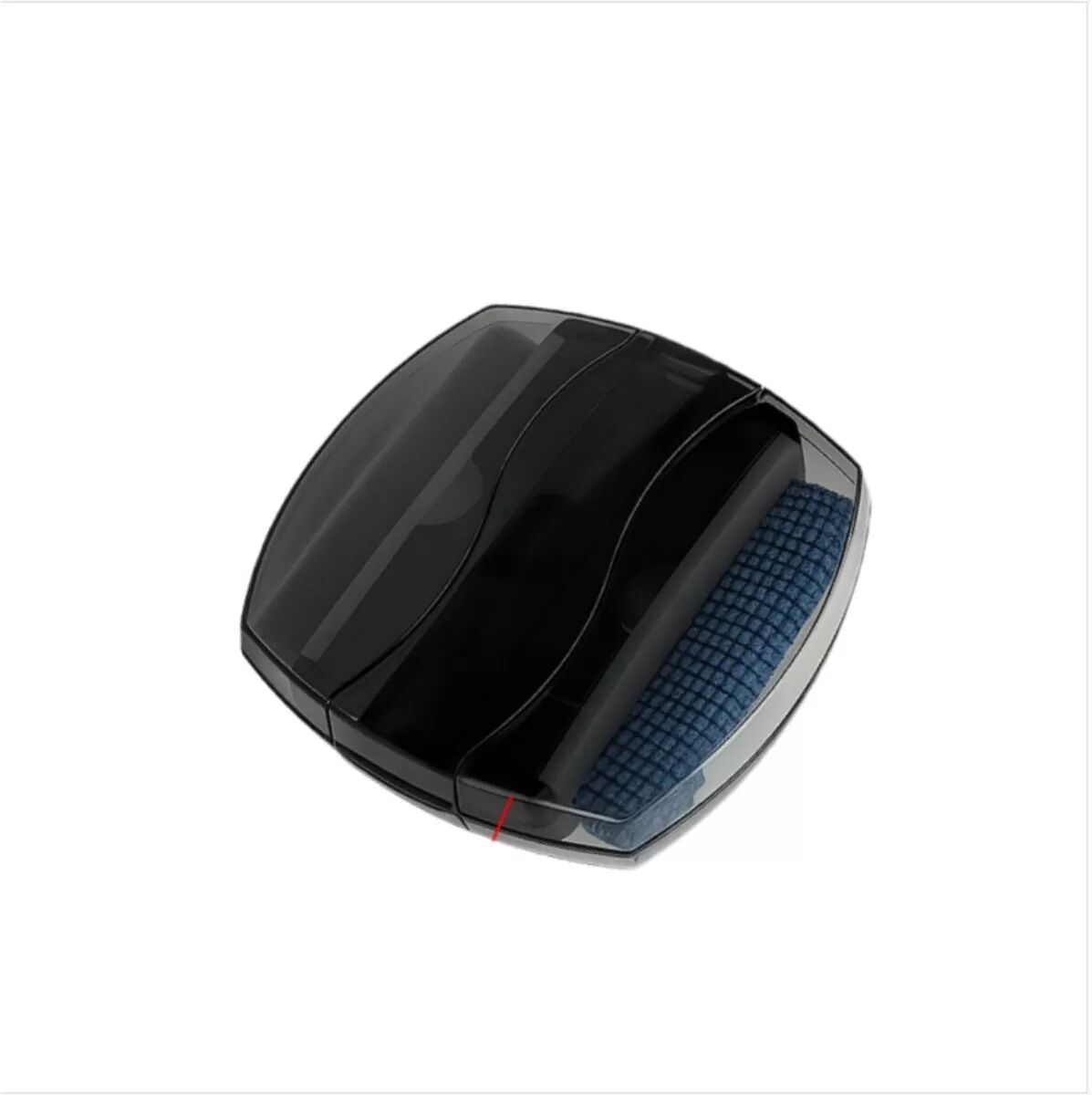
INF Multifunktionale Computer Reinigungsbürste – Tastatur- & Bildschirm StaubentfernerDie multifunktionale Computer-Reinigungsbürste entfernt effektiv Staub von Tastaturen und Bildschirmen und ist dank ihrer kompakten Größe leicht zu transportieren. Sie ist ideal für die Reinigung von Laptops, Computern und ist kompatibel mit elektronischen Geräten. Halten Sie Ihre Geräte mit diesem unverzichtbaren Reinigungswerkzeug makellos. Effiziente Staubentfernung: Diese multifunktionale Reinigungsbürste entfernt schnell und effizient Staub und Schmutz von Ihrer Tastatur, Ihrem Bildschirm und anderen elektronischen Geräten. Sie verbessert deren Leistung und Lebensdauer. Das kompakte Design macht sie ideal für die Pflege eines sauberen Arbeitsplatzes, egal ob zu Hause oder im Büro. Verwenden Sie sie auf Ihrem Laptop, Desktop, Tablet oder sogar Smartphone, um diese makellos zu halten. Die weichen Borsten sind schonend zu Oberflächen und verhindern Kratzer und Beschädigungen. Diese Bürste ist die perfekte Lösung, um Hygiene und visuelle Klarheit auf Ihren elektronischen Geräten zu gewährleisten, sodass sie immer optimal aussehen. Regelmäßige Reinigung mit dieser Bürste verlängert die Lebensdauer Ihrer Elektronik, indem sie Staubansammlungen verhindert. Ideal kompatibel mit Geräten von Apple, Samsung oder Huawei. Tragbar und kompakt: Die kompakten Abmessungen (8cm x 8cm x 1.9cm) und das leichte Design machen diese Reinigungsbürste unglaublich tragbar und passen problemlos in Laptoptaschen, Rucksäcke oder sogar Schreibtischschubladen. Nehmen Sie sie überallhin mit, um Staub und Flecken auf Ihrer Tastatur, Ihrem Bildschirm oder Ihrem Smartphone schnell zu entfernen. Ihre geringe Größe beeinträchtigt nicht ihre Reinigungskraft. Sie ist perfekt für schnelle Ausbesserungen unterwegs oder gründliche Reinigungssitzungen. Ob Sie auf Reisen sind, remote arbeiten oder einfach nur Ihren Arbeitsplatz aufräumen, diese Bürste ist eine praktische Lösung für die Pflege sauberer elektronischer Geräte. Bewahren Sie sie in Ihrem Auto, Büro oder zu Hause auf, um bei Bedarf schnell darauf zugreifen zu können. Passt perfekt zu Geräten von Garmin, Apple, oder Samsung. Dual-Funktions-Design: Mit einer Tastaturbürste und einem Bildschirmwischer bietet dieses Werkzeug eine umfassende Reinigung in einem kompakten Paket. Die Tastaturbürste entfernt effektiv Staub und Krümel zwischen den Tasten, während der Bildschirmwischer sanft Flecken und Fingerabdrücke vom Display Ihres Geräts entfernt. Diese Doppelfunktionalität macht mehrere Reinigungswerkzeuge überflüssig und rationalisiert Ihre Reinigungsroutine. Ideal für Laptops, Tablets, Smartphones und andere elektronische Geräte. Dieses vielseitige Werkzeug stellt sicher, dass alle Aspekte Ihrer Geräte sauber und makellos gehalten werden. Maximieren Sie Ihre Reinigungseffizienz mit dieser praktischen und effektiven Dual-Funktions-Reinigungslösung. Bestens kompatibel mit Produkten von Huawei, Apple und anderen führenden Marken. Spezifikationen: Farbe: Schwarz Abmessungen: Länge 8cm x Breite 8cm x Höhe 1.9cm Material: Plastik...8,39 €*Versand: 0,00 €Sichere Weiterleitung zum Anbieter
-
Code: The Hidden Language of Computer Hardware and Software, Fachbücher von Charles Petzold"Code: The Hidden Language of Computer Hardware and Software" von Charles Petzold ist ein umfassendes Fachbuch, das die Funktionsweise von Computern auf anschauliche und zugängliche Weise erklärt. In diesem aktualisierten Werk werden die komplexen Zusammenhänge zwischen Hardware und Software beleuchtet, wobei der Autor eine Vielzahl von Analogien und Geschichten nutzt, um die Konzepte verständlich zu machen. Das Buch richtet sich an Leser, die ein tieferes Verständnis für die Technologie entwickeln möchten, die unseren Alltag prägt. Es behandelt nicht nur die technischen Aspekte, sondern auch die zugrunde liegenden Prinzipien des Systems und des Denkens in Abstraktionen. Mit cleveren Illustrationen und interaktiven Grafiken wird das Lernen zu einem ansprechenden Erlebnis. Die überarbeitete Ausgabe berücksichtigt die Entwicklungen der letzten Jahre und bietet neue Einblicke in die Welt der Computer und deren Einfluss auf unser Leben.37,80 €*Versand: 0,00 €Sichere Weiterleitung zum Anbieter
-
SpeaKa Professional SP-HDE-350 HDMI über Netzwerkkabel RJ45 KVM-Funktion (Tastatur, Bildschirm, Maus) 150mDer HDMI over IP Extender verwendet den Standard H.265 Kodierung/Dekodierung. Er kann einen HD-Inhalt an ein HD-Anzeigegerät oder an mehrere HD-Anzeigegeräte über einen Standard-1G-Netzwerk-Switcher verteilen und die Entfernung zwischen Encoder und Decoder über ein Cat5e/6-Kabel auf bis zu 150 m erweitern. Er bietet eine konfigurierbare H.265-Videokompression mit hoher Qualität und geringer Bandbreite. Die Eingangsvideoauflösung beträgt bis zu 1920×1200@60Hz die Ausgangsvideoauflösung beträgt bis zu 1080P@60Hz. Er unterstützt auch die USB-KVM-Funktion und die Übertragung von IR-Steuersignalen in eine Richtung. Der HDMI over IP Extender besteht aus zwei Einheiten: Encoder und Decoder. Der Encoder ist für den Empfang von HDMI-Signalen für die Kodierung und die Übertragung über CAT5e / 6-Kabel zuständig. Der Decoder ist für die Signaldekodierung und die Ausgabe von HDMI-Signalen an HD-Displays zuständig. Das Produkt bietet die bequemste Lösung für die HDMI-Verlängerung über ein einziges Cat5e/6-Kabel und ist die perfekte Lösung für jede Anwendung, einschließlich U-Bahn-Station, Einkaufszentrum, Kontrollzentrum, Bildung und etc.91,99 €*Versand: 0,00 €Sichere Weiterleitung zum Anbieter
-
Wo ist das Suchfeld?
Wo ist das Suchfeld? Wenn du auf einer Website oder in einer App nach etwas Bestimmtem suchst, solltest du normalerweise oben rechts oder oben links auf der Seite ein Suchfeld finden. Oft ist es mit einem Lupen-Symbol gekennzeichnet. Manchmal befindet sich das Suchfeld auch in der Mitte der Seite oder am unteren Rand. Wenn du das Suchfeld nicht finden kannst, versuche, nach einem Menüpunkt wie "Suche" oder "Suchen" zu suchen. Oder frage einfach direkt auf der Website oder in der App nach, wo sich das Suchfeld befindet. **
-
Wie benutzt man ein Suchfeld, um gezielt nach Informationen im Internet zu suchen? Wie gestaltet man ein benutzerfreundliches Suchfeld auf einer Webseite?
Um gezielt nach Informationen im Internet zu suchen, gibt man in das Suchfeld relevante Stichwörter oder Phrasen ein. Man kann auch spezielle Suchoperatoren wie Anführungszeichen oder Minuszeichen verwenden, um die Suche zu verfeinern. Ein benutzerfreundliches Suchfeld auf einer Webseite sollte gut sichtbar, einfach zu bedienen und mit Autovervollständigungsfunktionen ausgestattet sein, um die Suche für den Nutzer zu erleichtern. **
-
Was ist das Cortana-Suchfeld?
Das Cortana-Suchfeld ist ein Suchwerkzeug, das in das Betriebssystem von Windows integriert ist. Es ermöglicht Benutzern, nach Dateien, Anwendungen, Einstellungen und Informationen im Internet zu suchen. Cortana ist auch in der Lage, Fragen zu beantworten, Erinnerungen zu setzen und Benutzern bei der Organisation ihres digitalen Lebens zu helfen. Durch die Verwendung von Sprachbefehlen können Benutzer mit Cortana interagieren und verschiedene Aufgaben ausführen. **
-
Wo ist das Suchfeld der Taskleiste?
Das Suchfeld der Taskleiste befindet sich normalerweise am unteren Rand des Bildschirms, direkt neben dem Startmenü-Button. Es ist ein Eingabefeld, in das Benutzer Suchbegriffe eingeben können, um Dateien, Programme oder Einstellungen auf ihrem Computer zu finden. Das Suchfeld ermöglicht es Benutzern, schnell und einfach nach bestimmten Inhalten auf ihrem Computer zu suchen, ohne durch verschiedene Ordner navigieren zu müssen. Es ist ein praktisches Werkzeug, um die Effizienz bei der Verwendung des Computers zu steigern und Zeit zu sparen. Wo ist das Suchfeld der Taskleiste? **
Ähnliche Suchbegriffe für Suchfeld
-
Exponent Montagekomponente für Tastatur und Maus, Maus + Tastatur Zubehör, SchwarzKurzinfo: EXPONENT - Montagekomponente (Tastatur-Tablett, 2 Tischplattenmontageklammern) für Tastatur und Maus - Schwarz Gruppe AV-Möbel Hersteller Exponent World Hersteller Art. Nr. 51207 Modell EAN/UPC 8014437020496 Produktbeschreibung: EXPONENT - Montagekomponente Produkttyp Montagekomponente - desk-mountable Montagekomponenten Tastatur-Tablett, 2 Tischplattenmontageklammern Abmessungen (Breite x Tiefe x Höhe) 70 cm x 31 cm Gewicht 2.92 kg Empfohlene Verwendung Tastatur und Maus Farbe Schwarz Ausführliche Details Allgemein Breite 70 cm Tiefe 31 cm Gewicht 2.92 kg Farbe Schwarz Möbel für audiovisuelle Geräte Typ Montagekomponente Montagekomponenten Tastatur-Tablett, 2 Tischplattenmontageklammern Empfohlene Verwendung Tastatur und Maus Platzierung/Montage Desk-mountable Details Rutschhemmende Oberfläche.62,23 €*Versand: 0,00 €Sichere Weiterleitung zum Anbieter
-
SpeaKa Professional SP-HDE-350 HDMI® über Netzwerkkabel RJ45 KVM-Funktion (Tastatur, Bildschirm, Maus) 150 mDer Hdmi Over Ip Extender Verwendet Den Standard H.265 Kodierung/dekodierung. Er Kann Einen Hd-inhalt An Ein Hd-anzeigegerät Oder An Mehrere Hd-anzeigegeräte Über Einen Standard-1g-netzwerk-switcher Verteilen Und Die Entfernung Zwischen Encoder Und...112,99 €*Versand: 0,00 €Sichere Weiterleitung zum Anbieter
-
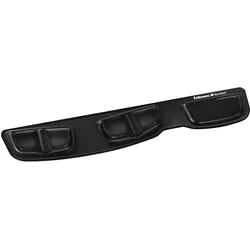
Fellowes Tastatur-Handgelenkauflage, Maus + Tastatur Zubehör, SchwarzDie Fellowes Health-V Crystal Tastatur-Handballenauflage verfügt über einen patentierten Health-V-Kanal, der den Druck auf den medialen Handgelenksnerv reduziert und vor dem Karpaltunnelsyndrom schützt.37,57 €*Versand: 0,00 €Sichere Weiterleitung zum Anbieter
-
Datenschutz und InternetDatenschutz und Internet , DS-GVO | BDSG | TDDDG | KI-VO | DMA | DSA , Rück- & Bremsleuchten > Beleuchtung , Auflage: 2. Auflage, Erscheinungsjahr: 202410, Produktform: Leinen, Redaktion: Jandt, Silke~Steidle, Roland, Edition: NED, Auflage: 24002, Auflage/Ausgabe: 2. Auflage, Seitenzahl/Blattzahl: 800, Keyword: BDSG; Betroffenenrechte; Cookie; DS-GVO; DSGVO; Datenschutz; Datenschutz durch Technik; Datenschutz-Grundverordnung; Datenschutzrecht; Datenverarbeitung; E-Privacy-VO; Internet; Internetdienst; KI; Löschpflicht; Netzinfrastruktur; TTDSG; Telekommunikationsinfrastruktur; Webdienst; ePrivacy-VO; eSport, Fachschema: Datenschutzrecht~Medienrecht~Jurisprudenz~Recht / Rechtswissenschaft~Rechtswissenschaft~Öffentliches Recht, Fachkategorie: Unterhaltungs- und Medienrecht~Öffentliches Recht, Warengruppe: HC/Öffentliches Recht, Fachkategorie: Datenschutzrecht, UNSPSC: 49019900, Warenverzeichnis für die Außenhandelsstatistik: 49019900, Verlag: Nomos Verlags GmbH, Verlag: Nomos Verlags GmbH, Verlag: Nomos Verlagsgesellschaft mbH & Co. KG, Produktverfügbarkeit: 02, Blätteranzahl: 774 Blätter, Länge: 227, Breite: 153, Höhe: 49, Gewicht: 1276, Produktform: Gebunden, Genre: Sozialwissenschaften/Recht/Wirtschaft, Genre: Sozialwissenschaften/Recht/Wirtschaft,99,00 €*Versand: 0,00 €Sichere Weiterleitung zum Anbieter
-
Wo ist das Suchfeld in der Taskleiste?
Das Suchfeld in der Taskleiste befindet sich normalerweise am unteren Rand des Bildschirms, direkt neben dem Startmenü-Button. Es ist ein weißes Feld, in das man Text eingeben kann, um nach Dateien, Programmen oder Einstellungen auf dem Computer zu suchen. Man kann auch die Windows-Taste auf der Tastatur drücken, um das Suchfeld zu aktivieren. Alternativ kann man auch die Windows-Taste + S drücken, um direkt in das Suchfeld zu gelangen. Das Suchfeld ist ein praktisches Werkzeug, um schnell auf verschiedene Funktionen und Dateien auf dem Computer zuzugreifen. **
-
Wo ist das Suchfeld auf der Taskleiste?
Das Suchfeld auf der Taskleiste befindet sich normalerweise in der unteren linken Ecke neben dem Startmenü-Button. Es sieht aus wie ein kleines Suchsymbol oder eine Lupe. Wenn du darauf klickst oder es anklickst, öffnet sich ein Suchfeld, in das du deine Suchanfrage eingeben kannst. Von dort aus kannst du nach Dateien, Programmen oder Einstellungen auf deinem Computer suchen. Wenn du das Suchfeld nicht siehst, könnte es sein, dass es ausgeblendet ist oder dass es in den Taskbareinstellungen deaktiviert wurde. Du kannst versuchen, die Taskbareinstellungen zu überprüfen oder die Taskleiste neu zu starten, um das Suchfeld wieder sichtbar zu machen. **
-
Wie programmiere ich ein Suchfeld mit HTML?
Um ein Suchfeld mit HTML zu programmieren, kannst du das `<input>`-Element verwenden und den `type`-Attribut auf "text" setzen. Du kannst auch das `name`-Attribut verwenden, um dem Suchfeld einen Namen zu geben. Um das Suchfeld funktionsfähig zu machen, musst du es mit einer serverseitigen Programmiersprache wie PHP oder JavaScript verbinden, um die eingegebenen Suchbegriffe zu verarbeiten und die entsprechenden Ergebnisse anzuzeigen. **
-
Warum funktionieren der Bildschirm, die Maus und die Tastatur, aber nicht der Computer?
Es gibt verschiedene mögliche Gründe dafür, warum der Computer nicht funktioniert, obwohl der Bildschirm, die Maus und die Tastatur funktionieren. Es könnte ein Problem mit der Stromversorgung des Computers geben, wie zum Beispiel ein defektes Netzteil. Es könnte auch ein Hardwareproblem im Inneren des Computers geben, wie zum Beispiel ein defekter Prozessor oder eine fehlerhafte Festplatte. Es ist auch möglich, dass ein Softwareproblem vorliegt, wie zum Beispiel ein beschädigtes Betriebssystem oder ein Virus. Um das genaue Problem zu identifizieren, ist es am besten, einen Fachmann zu konsultieren. **
* Alle Preise verstehen sich inklusive der gesetzlichen Mehrwertsteuer und ggf. zuzüglich Versandkosten. Die Angebotsinformationen basieren auf den Angaben des jeweiligen Shops und werden über automatisierte Prozesse aktualisiert. Eine Aktualisierung in Echtzeit findet nicht statt, so dass es im Einzelfall zu Abweichungen kommen kann. ** Hinweis: Teile dieses Inhalts wurden von KI erstellt.