Domain schulpc.de kaufen?
Wir ziehen mit dem Projekt
schulpc.de um.
Sind Sie am Kauf der Domain
schulpc.de interessiert?
domain@kv-gmbh.de · 0541-91531010
Domain schulpc.de kaufen?
Wie kann man Text kopieren ohne Maus?
Um Text ohne Maus zu kopieren, kannst du die Tastenkombination Strg + C verwenden. Markiere den gewünschten Text mit den Pfeiltasten auf deiner Tastatur und halte dann die Strg-Taste gedrückt, während du auf die Taste C drückst. Dadurch wird der markierte Text in die Zwischenablage kopiert. Anschließend kannst du den Text an der gewünschten Stelle einfügen, indem du die Tastenkombination Strg + V verwendest. Diese Methode funktioniert in den meisten Textverarbeitungsprogrammen und im Internetbrowser. Es ist eine praktische Alternative, um Text schnell und effizient zu kopieren, ohne die Maus verwenden zu müssen. **
Wie kann man Bilder kopieren ohne Maus?
Um Bilder ohne Maus zu kopieren, kannst du die Tastenkombination Strg + C verwenden, um das Bild zu markieren und zu kopieren. Anschließend kannst du die Tastenkombination Strg + V verwenden, um das Bild an der gewünschten Stelle einzufügen. Alternativ kannst du auch die Tastenkombination Strg + A verwenden, um das gesamte Bild auszuwählen, und dann Strg + C, um es zu kopieren. Danach kannst du es an der gewünschten Stelle mit Strg + V einfügen. Es ist auch möglich, die Tastenkombination Strg + X zu verwenden, um das Bild auszuschneiden und dann mit Strg + V an anderer Stelle einzufügen. **


Ähnliche Suchbegriffe für Kopieren
Top-Angebote
Produkte zum Begriff Kopieren:



-
Wie kann man Chiptuning-Software kopieren?
Es ist illegal, Chiptuning-Software zu kopieren, da sie in der Regel urheberrechtlich geschützt ist. Das Kopieren oder Vervielfältigen solcher Software ohne die Zustimmung des Rechteinhabers ist eine Verletzung des Urheberrechts und kann rechtliche Konsequenzen haben. Es wird empfohlen, die Software nur von autorisierten Händlern oder Herstellern zu beziehen. **
-
Kann man mit einem Drucker auch kopieren?
Ja, mit den meisten modernen Druckern kann man auch kopieren. Dafür muss der Drucker über eine Kopierfunktion verfügen, die es ermöglicht, Dokumente oder Bilder direkt vom Scanner auf Papier zu drucken. Man legt das zu kopierende Dokument einfach auf den Scanner des Druckers, wählt die gewünschten Einstellungen wie Anzahl der Kopien, Farbe oder Größe aus und startet den Kopiervorgang. Der Drucker scannt dann das Dokument ein und druckt es auf Papier aus. Es ist eine praktische Funktion, um schnell und einfach Kopien von Dokumenten anzufertigen, ohne einen separaten Kopierer verwenden zu müssen. **
-
Wie kann man bei der Tastatur kopieren?
Um bei der Tastatur zu kopieren, musst du zuerst den Text oder das Element markieren, das du kopieren möchtest. Dies kannst du durch Drücken der linken Maustaste und Ziehen des Cursors über den gewünschten Bereich erreichen. Anschließend kannst du entweder die Tastenkombination "Strg + C" drücken oder mit der rechten Maustaste auf den markierten Bereich klicken und "Kopieren" auswählen. Alternativ kannst du auch das Menü oben in deinem Programm öffnen und dort die Option "Kopieren" wählen. Dadurch wird der markierte Text in die Zwischenablage kopiert und kann an anderer Stelle eingefügt werden. **
-
Wie kann ich den ganzen Bildschirm kopieren?
Um den gesamten Bildschirm zu kopieren, kannst du die Tastenkombination "Druck" oder "Print Screen" auf deiner Tastatur verwenden. Drücke einfach die Taste, um einen Screenshot des gesamten Bildschirms zu erstellen. Anschließend kannst du den Screenshot in ein Bildbearbeitungsprogramm einfügen und speichern. Alternativ kannst du auch spezielle Software oder Apps verwenden, die das Kopieren des gesamten Bildschirms erleichtern. Einige Betriebssysteme bieten auch integrierte Funktionen zum Kopieren des gesamten Bildschirms an, die du nutzen kannst. **
Warum funktionieren der Bildschirm, die Maus und die Tastatur, aber nicht der Computer?
Es gibt verschiedene mögliche Gründe dafür, warum der Computer nicht funktioniert, obwohl der Bildschirm, die Maus und die Tastatur funktionieren. Es könnte ein Problem mit der Stromversorgung des Computers geben, wie zum Beispiel ein defektes Netzteil. Es könnte auch ein Hardwareproblem im Inneren des Computers geben, wie zum Beispiel ein defekter Prozessor oder eine fehlerhafte Festplatte. Es ist auch möglich, dass ein Softwareproblem vorliegt, wie zum Beispiel ein beschädigtes Betriebssystem oder ein Virus. Um das genaue Problem zu identifizieren, ist es am besten, einen Fachmann zu konsultieren. **
Warum funktioniert der Computer, aber der Bildschirm, die Maus und die Tastatur nicht?
Es könnte verschiedene Gründe geben, warum der Bildschirm, die Maus und die Tastatur nicht funktionieren, während der Computer eingeschaltet ist. Möglicherweise sind die Geräte nicht ordnungsgemäß an den Computer angeschlossen oder es gibt ein Problem mit den Treibern oder der Hardware. Es könnte auch sein, dass die Geräte defekt sind und ausgetauscht werden müssen. Es ist ratsam, die Verbindungen zu überprüfen, die Treiber zu aktualisieren und gegebenenfalls den technischen Support zu kontaktieren, um das Problem zu diagnostizieren und zu beheben. **
Top-Angebote
Produkte zum Begriff Kopieren:
-
HP LaserJet Multifunktionsdrucker M140w, Schwarz-Weiss, Drucker für kleine Büros, Drucken, Kopieren (Laser, Schwarz-Weiss), Drucker, Schwarz, WeissDer HP LaserJet Multifunktionsdrucker M140w ist eine effiziente Lösung für kleine Büros, die Wert auf Qualität und Vielseitigkeit legen. Mit seiner fortschrittlichen Laserdrucktechnologie liefert er gestochen scharfe Schwarz-Weiss-Drucke, die sowohl für Dokumente als auch für Präsentationen geeignet sind. Neben dem Drucken bietet dieser Multifunktionsdrucker auch die Möglichkeit zu kopieren und zu scannen, was ihn zu einem praktischen Alleskönner im Büroalltag macht. Die WLAN- und USB-Konnektivität ermöglicht eine einfache Integration in bestehende Netzwerke und sorgt für flexibles Drucken von verschiedenen Geräten. Zudem ist der Drucker mit einem EPEAT Silver Nachhaltigkeitslabel ausgezeichnet, was auf umweltfreundliche Eigenschaften hinweist. Der HP LaserJet M140w vereint Funktionalität und Effizienz in einem kompakten Design, ideal für die Anforderungen moderner Arbeitsumgebungen.178,63 €*Versand: 0,00 €Sichere Weiterleitung zum Anbieter
-
HP Color Laser MFP 178nwg, Drucken, Kopieren, ScannenArbeiten Sie effizient mit einem MFP, dem weltweit kleinsten seiner Klasse.[1] Drucken, scannen, kopieren und faxen[2] Sie mit hochwertigem Farbergebnis und drucken und scannen Sie von Ihrem Handy aus.[3] Auf einen Blick GerätLaser · Farbe · Drucken, Scannen, Kopieren Geschwindigkeit18 Seiten pro Minute Papierbis A4 · 150 Blätter · automatischer Duplex VerbindungLAN, WLAN, Apple AirPrint, Google Cloud Print Auslastung20.000 Seiten pro Monat Produktbeschreibung Dynamische Sicherheit Drucker mit dynamischer Sicherheitsfunktion Produkt-Haftungsausschluss Einige Drucker von HP sind nur für die Verwendung mit Druckpatronen vorgesehen, die über neue oder wiederverwendete Chips oder elektronische Schaltkreise von HP verfügen. Diese Drucker verwenden dynamische Sicherheitsmaßnahmen, um Druckpatronen mit einem nicht von HP stammenden Chip oder einem nicht von HP stammenden elektronischen Schaltkreis zu blockieren. Regelmäßige Firmware-Updates erhalten die Wirksamkeit dieser Maßnahmen aufrech...310,86 €*Versand: 0,00 €Sichere Weiterleitung zum Anbieter
-
Wie kann man Text kopieren ohne Maus?
Um Text ohne Maus zu kopieren, kannst du die Tastenkombination Strg + C verwenden. Markiere den gewünschten Text mit den Pfeiltasten auf deiner Tastatur und halte dann die Strg-Taste gedrückt, während du auf die Taste C drückst. Dadurch wird der markierte Text in die Zwischenablage kopiert. Anschließend kannst du den Text an der gewünschten Stelle einfügen, indem du die Tastenkombination Strg + V verwendest. Diese Methode funktioniert in den meisten Textverarbeitungsprogrammen und im Internetbrowser. Es ist eine praktische Alternative, um Text schnell und effizient zu kopieren, ohne die Maus verwenden zu müssen. **
-
Wie kann man Bilder kopieren ohne Maus?
Um Bilder ohne Maus zu kopieren, kannst du die Tastenkombination Strg + C verwenden, um das Bild zu markieren und zu kopieren. Anschließend kannst du die Tastenkombination Strg + V verwenden, um das Bild an der gewünschten Stelle einzufügen. Alternativ kannst du auch die Tastenkombination Strg + A verwenden, um das gesamte Bild auszuwählen, und dann Strg + C, um es zu kopieren. Danach kannst du es an der gewünschten Stelle mit Strg + V einfügen. Es ist auch möglich, die Tastenkombination Strg + X zu verwenden, um das Bild auszuschneiden und dann mit Strg + V an anderer Stelle einzufügen. **
-
Wie kann man Chiptuning-Software kopieren?
Es ist illegal, Chiptuning-Software zu kopieren, da sie in der Regel urheberrechtlich geschützt ist. Das Kopieren oder Vervielfältigen solcher Software ohne die Zustimmung des Rechteinhabers ist eine Verletzung des Urheberrechts und kann rechtliche Konsequenzen haben. Es wird empfohlen, die Software nur von autorisierten Händlern oder Herstellern zu beziehen. **
-
Kann man mit einem Drucker auch kopieren?
Ja, mit den meisten modernen Druckern kann man auch kopieren. Dafür muss der Drucker über eine Kopierfunktion verfügen, die es ermöglicht, Dokumente oder Bilder direkt vom Scanner auf Papier zu drucken. Man legt das zu kopierende Dokument einfach auf den Scanner des Druckers, wählt die gewünschten Einstellungen wie Anzahl der Kopien, Farbe oder Größe aus und startet den Kopiervorgang. Der Drucker scannt dann das Dokument ein und druckt es auf Papier aus. Es ist eine praktische Funktion, um schnell und einfach Kopien von Dokumenten anzufertigen, ohne einen separaten Kopierer verwenden zu müssen. **
Ähnliche Suchbegriffe für Kopieren
-
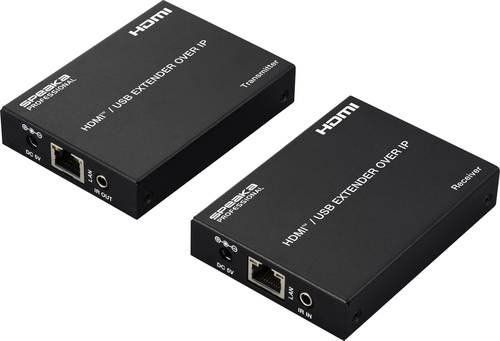
SpeaKa Professional SP-HDE-350 HDMI über Netzwerkkabel RJ45 KVM-Funktion (Tastatur, Bildschirm, Maus) 150mDer HDMI over IP Extender verwendet den Standard H.265 Kodierung/Dekodierung. Er kann einen HD-Inhalt an ein HD-Anzeigegerät oder an mehrere HD-Anzeigegeräte über einen Standard-1G-Netzwerk-Switcher verteilen und die Entfernung zwischen Encoder und Decoder über ein Cat5e/6-Kabel auf bis zu 150 m erweitern. Er bietet eine konfigurierbare H.265-Videokompression mit hoher Qualität und geringer Bandbreite. Die Eingangsvideoauflösung beträgt bis zu 1920×1200@60Hz die Ausgangsvideoauflösung beträgt bis zu 1080P@60Hz. Er unterstützt auch die USB-KVM-Funktion und die Übertragung von IR-Steuersignalen in eine Richtung. Der HDMI over IP Extender besteht aus zwei Einheiten: Encoder und Decoder. Der Encoder ist für den Empfang von HDMI-Signalen für die Kodierung und die Übertragung über CAT5e / 6-Kabel zuständig. Der Decoder ist für die Signaldekodierung und die Ausgabe von HDMI-Signalen an HD-Displays zuständig. Das Produkt bietet die bequemste Lösung für die HDMI-Verlängerung über ein einziges Cat5e/6-Kabel und ist die perfekte Lösung für jede Anwendung, einschließlich U-Bahn-Station, Einkaufszentrum, Kontrollzentrum, Bildung und etc.91,99 €*Versand: 0,00 €Sichere Weiterleitung zum Anbieter
-
Wie kann man bei der Tastatur kopieren?
Um bei der Tastatur zu kopieren, musst du zuerst den Text oder das Element markieren, das du kopieren möchtest. Dies kannst du durch Drücken der linken Maustaste und Ziehen des Cursors über den gewünschten Bereich erreichen. Anschließend kannst du entweder die Tastenkombination "Strg + C" drücken oder mit der rechten Maustaste auf den markierten Bereich klicken und "Kopieren" auswählen. Alternativ kannst du auch das Menü oben in deinem Programm öffnen und dort die Option "Kopieren" wählen. Dadurch wird der markierte Text in die Zwischenablage kopiert und kann an anderer Stelle eingefügt werden. **
-
Wie kann ich den ganzen Bildschirm kopieren?
Um den gesamten Bildschirm zu kopieren, kannst du die Tastenkombination "Druck" oder "Print Screen" auf deiner Tastatur verwenden. Drücke einfach die Taste, um einen Screenshot des gesamten Bildschirms zu erstellen. Anschließend kannst du den Screenshot in ein Bildbearbeitungsprogramm einfügen und speichern. Alternativ kannst du auch spezielle Software oder Apps verwenden, die das Kopieren des gesamten Bildschirms erleichtern. Einige Betriebssysteme bieten auch integrierte Funktionen zum Kopieren des gesamten Bildschirms an, die du nutzen kannst. **
-
Warum funktionieren der Bildschirm, die Maus und die Tastatur, aber nicht der Computer?
Es gibt verschiedene mögliche Gründe dafür, warum der Computer nicht funktioniert, obwohl der Bildschirm, die Maus und die Tastatur funktionieren. Es könnte ein Problem mit der Stromversorgung des Computers geben, wie zum Beispiel ein defektes Netzteil. Es könnte auch ein Hardwareproblem im Inneren des Computers geben, wie zum Beispiel ein defekter Prozessor oder eine fehlerhafte Festplatte. Es ist auch möglich, dass ein Softwareproblem vorliegt, wie zum Beispiel ein beschädigtes Betriebssystem oder ein Virus. Um das genaue Problem zu identifizieren, ist es am besten, einen Fachmann zu konsultieren. **
-
Warum funktioniert der Computer, aber der Bildschirm, die Maus und die Tastatur nicht?
Es könnte verschiedene Gründe geben, warum der Bildschirm, die Maus und die Tastatur nicht funktionieren, während der Computer eingeschaltet ist. Möglicherweise sind die Geräte nicht ordnungsgemäß an den Computer angeschlossen oder es gibt ein Problem mit den Treibern oder der Hardware. Es könnte auch sein, dass die Geräte defekt sind und ausgetauscht werden müssen. Es ist ratsam, die Verbindungen zu überprüfen, die Treiber zu aktualisieren und gegebenenfalls den technischen Support zu kontaktieren, um das Problem zu diagnostizieren und zu beheben. **
* Alle Preise verstehen sich inklusive der gesetzlichen Mehrwertsteuer und ggf. zuzüglich Versandkosten. Die Angebotsinformationen basieren auf den Angaben des jeweiligen Shops und werden über automatisierte Prozesse aktualisiert. Eine Aktualisierung in Echtzeit findet nicht statt, so dass es im Einzelfall zu Abweichungen kommen kann. ** Hinweis: Teile dieses Inhalts wurden von KI erstellt.