Domain schulpc.de kaufen?
Wir ziehen mit dem Projekt
schulpc.de um.
Sind Sie am Kauf der Domain
schulpc.de interessiert?
domain@kv-gmbh.de · 0541-91531010
Domain schulpc.de kaufen?
Wie Drucker im Netzwerk freigeben?
Um einen Drucker im Netzwerk freizugeben, müssen Sie zunächst sicherstellen, dass der Drucker mit dem Netzwerk verbunden ist. Anschließend können Sie die Freigabe des Druckers über die Einstellungen des Druckers oder über die Netzwerkeinstellungen Ihres Computers aktivieren. Stellen Sie sicher, dass die Freigabe für andere Benutzer im Netzwerk sichtbar ist und dass die entsprechenden Berechtigungen festgelegt sind. Auf diese Weise können andere Benutzer im Netzwerk den freigegebenen Drucker finden und verwenden. Denken Sie daran, dass Sie möglicherweise auch Treiber für den Drucker auf den anderen Computern im Netzwerk installieren müssen. **
Was bedeutet Drucker im Netzwerk freigeben?
Was bedeutet Drucker im Netzwerk freigeben? Wenn man einen Drucker im Netzwerk freigibt, ermöglicht man anderen Benutzern im Netzwerk, über das Netzwerk auf diesen Drucker zuzugreifen und von ihren eigenen Geräten aus zu drucken. Dies erleichtert die gemeinsame Nutzung eines Druckers in einem Büro oder Haushalt. Durch die Freigabe eines Druckers im Netzwerk können mehrere Benutzer gleichzeitig darauf zugreifen, ohne dass der Drucker physisch mit jedem einzelnen Gerät verbunden sein muss. Dies erleichtert die Effizienz und Produktivität in einem gemeinsam genutzten Arbeitsumfeld. **

Ähnliche Suchbegriffe für Zebra-Cleaning-Card-Drucker
Top-Angebote
Produkte zum Begriff Zebra-Cleaning-Card-Drucker:
-
Zebra Cleaning Kit Reinigungskarten, Drucker ZubehörZebra Reinigungsset - Reinigungskarten Hersteller: Zebra Technologies Produkt-Nr.: 105999-302 Modell: Reinigungsset Produktbeschreibung: Das Zebra Reinigungsset enthält Reinigungskarten, die für den Einsatz mit Farbsublimations- und Thermotransferdrucktechnologie konzipiert sind. Das Set umfasst vier Reinigungskarten für den Druckkopf und vier Reinigungskarten für den Papiereinzug.39,16 €*Versand: 0,00 €Sichere Weiterleitung zum Anbieter
-
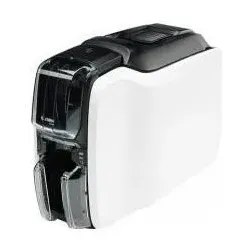
Zebra Technologies CLEAN CARD KIT ZC100/300 5000 CLEANING CARD KIT,ZC 100/300,5 CARDS, Drucker ZubehörDas Technologies Clean Card Kit ZC100/300 von Zebra ist ein umfassendes Reinigungsset, das speziell für die Druckermodelle ZC100 und ZC300 entwickelt wurde. Dieses Kit umfasst fünf Reinigungs Karten, die dazu beitragen, die Druckqualität zu optimieren und die Lebensdauer des Druckers zu verlängern. Die Reinigungsprodukte sind in einem schlichten weissen Design gehalten und bieten eine effektive Lösung zur Entfernung von Staub, Schmutz und anderen Ablagerungen, die sich im Laufe der Nutzung ansammeln können. Die regelmässige Anwendung dieses Reinigungssets sorgt dafür, dass die Druckergebnisse konstant hoch bleiben und die Funktionalität der Geräte nicht beeinträchtigt wird. Das Kit ist einfach in der Handhabung und ermöglicht eine schnelle und gründliche Reinigung, was es zu einem unverzichtbaren Zubehör für alle Nutzer der ZC100 und ZC300 Drucker macht. Mit diesem Reinigungsset können Anwender sicherstellen, dass ihre Drucker stets in einem optimalen Zustand sind.39,63 €*Versand: 0,00 €Sichere Weiterleitung zum Anbieter
-
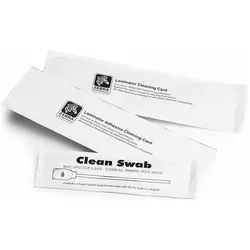
Zebra ZXP 7 cleaning kit, Drucker ZubehörZebra-Druckstation und Laminator-Reinigungsset - Drucker-Reinigungsset für die ZXP-Serie 7. Produktart: Drucker-Reinigungsset Inhalt der Verpackung: 12 Laminator-Reinigungskarten, 12 Reinigungstäbchen, 3 haftende Reinigungskarten Kompatibilitätsinformationen: Entwickelt für Zebra ZXP Serie 7.262,86 €*Versand: 0,00 €Sichere Weiterleitung zum Anbieter
-
Zebra ZT400 PARALLEL CARD, Drucker ZubehörDas Zebra P1058930-075 ist ein Ersatzteil für Zebra Etikettendrucker, speziell kompatibel mit der ZT400 Serie. Diese Komponente gewährleistet zuverlässige Leistung und nahtlose Integration in Ihre bestehende Drucker- oder Scannerkonfiguration und hält die hohen Standards an Haltbarkeit und Präzision ein, die von Zebra Produkten erwartet werden. Sie ist für den Dauerbetrieb in anspruchsvollen Umgebungen ausgelegt, was sie geeignet für industrielle, logistische und Einzelhandelsanwendungen macht, bei denen konsistente Etikettendruckqualität essenziell ist. Das Teil besteht aus robusten Materialien, um häufigen Gebrauch zu überstehen, und trägt so zur verlängerten Druckerlebensdauer und reduzierten Ausfallzeiten bei. Als originales Zebra Zubehör erfüllt es die Spezifikationen des Ursprungsgeräts bezüglich Passform und Funktion, was optimale Druckqualität und Gerätekombatibilität sicherstellt. Dieses Ersatzteil ist ideal für Wartungs- und Reparaturzwecke, da es Benutzern ermöglicht, verschlissene oder beschädigte Komponenten zu ersetzen, ohne den gesamten Drucker austauschen zu müssen. Das Design konzentriert sich auf einfache Installation, was schnelle Updates Ihres Drucksystems mit minimalen Unterbrechungen ermöglicht. Das Produkt fällt in die Kategorie Computerperipherie und Druckerzubehör und unterstreicht seine Rolle bei der Erweiterung der Funktionalität von Computereinrichtungen in verschiedenen professionellen Kontexten. Durch die Verwendung dieses Teils können Unternehmen effiziente Arbeitsabläufe aufrechterhalten und die langfristige Zuverlässigkeit ihrer Zebra Druckgeräte unterstützen, was sich mit den praktischen Anforderungen an Genauigkeit und betriebliche Konsistenz bei Etikettenerstellungsaufgaben deckt.117,99 €*Versand: 0,00 €Sichere Weiterleitung zum Anbieter


-
Wie verbinde ich einen Drucker über einen Netzwerk-Switch mit einem Computer?
Um einen Drucker über einen Netzwerk-Switch mit einem Computer zu verbinden, müssen Sie den Drucker an den Switch anschließen und sicherstellen, dass sowohl der Drucker als auch der Computer mit dem gleichen Netzwerk verbunden sind. Anschließend müssen Sie den Drucker auf dem Computer installieren und die entsprechenden Treiber herunterladen, um eine Verbindung herzustellen. Sobald die Installation abgeschlossen ist, können Sie den Drucker über das Netzwerk verwenden. **
-
Wie lösche ich den Speicher im Drucker?
Um den Speicher im Drucker zu löschen, können Sie die folgenden Schritte ausführen: 1. Schalten Sie den Drucker aus und trennen Sie ihn vom Stromnetz. 2. Warten Sie einige Minuten, um sicherzustellen, dass der Speicher vollständig entladen ist. 3. Schließen Sie den Drucker wieder an und schalten Sie ihn ein. Dadurch wird der Speicher des Druckers gelöscht. Beachten Sie jedoch, dass dies je nach Druckermodell variieren kann, daher ist es ratsam, die Bedienungsanleitung des Druckers zu konsultieren. **
-
Wie verbinde ich Drucker mit Computer?
Um einen Drucker mit einem Computer zu verbinden, benötigen Sie zunächst das passende Kabel, je nachdem ob es sich um einen kabelgebundenen oder drahtlosen Drucker handelt. Schließen Sie das Kabel an den Drucker und den Computer an. Stellen Sie sicher, dass der Drucker eingeschaltet ist und installieren Sie die entsprechende Druckersoftware auf Ihrem Computer. Führen Sie dann einen Testdruck durch, um sicherzustellen, dass die Verbindung erfolgreich hergestellt wurde. Wenn Sie einen drahtlosen Drucker verwenden, müssen Sie möglicherweise auch das WLAN-Passwort eingeben, um die Verbindung herzustellen. **
-
Welche Arten von externen Anschlüssen können verwendet werden, um Peripheriegeräte wie Drucker, Maus und Tastatur an einen Computer anzuschließen?
Die gängigsten Arten von externen Anschlüssen sind USB, HDMI und VGA. Diese Anschlüsse ermöglichen die Verbindung von Peripheriegeräten wie Druckern, Mäusen und Tastaturen mit einem Computer. Es gibt auch noch weitere Anschlüsse wie Ethernet, Thunderbolt und DisplayPort, die je nach Bedarf genutzt werden können. **

Welche CAD Software für 3d Drucker?
Welche CAD Software für 3D Drucker eignet sich am besten für deine Bedürfnisse? Es gibt verschiedene Optionen wie Tinkercad, Fusion 360, SolidWorks, SketchUp und viele mehr. Möchtest du eine benutzerfreundliche Software für Anfänger oder eine leistungsstarke Software für professionelle Anwendungen? Welche Funktionen sind dir wichtig, wie z.B. Unterstützung für komplexe Geometrien, Parametrisches Design oder die Möglichkeit, Dateien für den 3D-Druck zu optimieren? Es ist wichtig, die verschiedenen Optionen zu vergleichen und diejenige auszuwählen, die am besten zu deinen Anforderungen passt. **
Welche 3d Software für 3d Drucker?
Welche 3D-Software für 3D-Drucker ist die beste für Anfänger? Gibt es Programme, die speziell für den Einsatz mit 3D-Druckern entwickelt wurden? Welche Software bietet die besten Funktionen und Werkzeuge für das Erstellen von 3D-Modellen? Gibt es kostenlose Optionen oder sind kostenpflichtige Programme besser geeignet? Welche Software unterstützt eine Vielzahl von Dateiformaten und ist mit den meisten 3D-Druckern kompatibel? **
Top-Angebote
Produkte zum Begriff Zebra-Cleaning-Card-Drucker:
-
Zebra Cleaning Card, Drucker ZubehörZebra-Drucker-Reinigungskarten verlängern die Lebensdauer Ihrer Kartendrucker und verbessern die Bildqualität. Die regelmässige Verwendung dieser Reinigungsmittel hilft, die Leistung und Zuverlässigkeit des Kartendruckers aufrechtzuerhalten, verlängert die Lebensdauer der Druckköpfe und Transportrollen sowie des Magnetstreifenencoders und sorgt für eine verbesserte Bildqualität bei vollfarbigen Druckkarten. Kompatibel mit ZC100/300.25,90 €*Versand: 3,00 €Sichere Weiterleitung zum Anbieter
-
Zebra Cleaning Card Kit (Improved), ZC100/300, 5 Cards, Drucker ZubehörDas Zebra Cleaning Card Kit (Improved) ist ein essentielles Zubehör für die effektive Wartung von Zebra Kartendruckern, insbesondere der Modelle ZC100 und ZC300. Dieses Set enthält fünf hochwertige Reinigungskarten, die speziell entwickelt wurden, um Staub und Rückstände von den Druckerrollen zu entfernen. Regelmässige Reinigung ist entscheidend, um die Druckqualität zu optimieren und die Lebensdauer des Druckers zu verlängern. Mit einer Ergiebigkeit von bis zu 5000 Ausdrucken pro Karte bietet dieses Kit eine effiziente Lösung für die Instandhaltung Ihrer Druckgeräte. Die Anwendung der Reinigungskarten ist einfach und sorgt für eine verbesserte Transportleistung der Karten im Drucker. Das Zebra Cleaning Card Kit ist somit eine praktische und notwendige Ergänzung für alle, die Wert auf eine zuverlässige Druckerleistung legen. - Ergiebigkeit von ca. 5000 Ausdrucken pro Karte - Entwickelt für die Modelle ZC100, ZC300 und ZC350 - Effektive Entfernung von Staub und Rückständen von Druckerrollen.27,19 €*Versand: 3,00 €Sichere Weiterleitung zum Anbieter
-
Zebra Cleaning Kit Reinigungskarten, Drucker ZubehörZebra Reinigungsset - Reinigungskarten Hersteller: Zebra Technologies Produkt-Nr.: 105999-302 Modell: Reinigungsset Produktbeschreibung: Das Zebra Reinigungsset enthält Reinigungskarten, die für den Einsatz mit Farbsublimations- und Thermotransferdrucktechnologie konzipiert sind. Das Set umfasst vier Reinigungskarten für den Druckkopf und vier Reinigungskarten für den Papiereinzug.39,16 €*Versand: 0,00 €Sichere Weiterleitung zum Anbieter
-
Zebra Technologies CLEAN CARD KIT ZC100/300 5000 CLEANING CARD KIT,ZC 100/300,5 CARDS, Drucker ZubehörDas Technologies Clean Card Kit ZC100/300 von Zebra ist ein umfassendes Reinigungsset, das speziell für die Druckermodelle ZC100 und ZC300 entwickelt wurde. Dieses Kit umfasst fünf Reinigungs Karten, die dazu beitragen, die Druckqualität zu optimieren und die Lebensdauer des Druckers zu verlängern. Die Reinigungsprodukte sind in einem schlichten weissen Design gehalten und bieten eine effektive Lösung zur Entfernung von Staub, Schmutz und anderen Ablagerungen, die sich im Laufe der Nutzung ansammeln können. Die regelmässige Anwendung dieses Reinigungssets sorgt dafür, dass die Druckergebnisse konstant hoch bleiben und die Funktionalität der Geräte nicht beeinträchtigt wird. Das Kit ist einfach in der Handhabung und ermöglicht eine schnelle und gründliche Reinigung, was es zu einem unverzichtbaren Zubehör für alle Nutzer der ZC100 und ZC300 Drucker macht. Mit diesem Reinigungsset können Anwender sicherstellen, dass ihre Drucker stets in einem optimalen Zustand sind.39,63 €*Versand: 0,00 €Sichere Weiterleitung zum Anbieter
-
Wie Drucker im Netzwerk freigeben?
Um einen Drucker im Netzwerk freizugeben, müssen Sie zunächst sicherstellen, dass der Drucker mit dem Netzwerk verbunden ist. Anschließend können Sie die Freigabe des Druckers über die Einstellungen des Druckers oder über die Netzwerkeinstellungen Ihres Computers aktivieren. Stellen Sie sicher, dass die Freigabe für andere Benutzer im Netzwerk sichtbar ist und dass die entsprechenden Berechtigungen festgelegt sind. Auf diese Weise können andere Benutzer im Netzwerk den freigegebenen Drucker finden und verwenden. Denken Sie daran, dass Sie möglicherweise auch Treiber für den Drucker auf den anderen Computern im Netzwerk installieren müssen. **
-
Was bedeutet Drucker im Netzwerk freigeben?
Was bedeutet Drucker im Netzwerk freigeben? Wenn man einen Drucker im Netzwerk freigibt, ermöglicht man anderen Benutzern im Netzwerk, über das Netzwerk auf diesen Drucker zuzugreifen und von ihren eigenen Geräten aus zu drucken. Dies erleichtert die gemeinsame Nutzung eines Druckers in einem Büro oder Haushalt. Durch die Freigabe eines Druckers im Netzwerk können mehrere Benutzer gleichzeitig darauf zugreifen, ohne dass der Drucker physisch mit jedem einzelnen Gerät verbunden sein muss. Dies erleichtert die Effizienz und Produktivität in einem gemeinsam genutzten Arbeitsumfeld. **
-
Wie verbinde ich einen Drucker über einen Netzwerk-Switch mit einem Computer?
Um einen Drucker über einen Netzwerk-Switch mit einem Computer zu verbinden, müssen Sie den Drucker an den Switch anschließen und sicherstellen, dass sowohl der Drucker als auch der Computer mit dem gleichen Netzwerk verbunden sind. Anschließend müssen Sie den Drucker auf dem Computer installieren und die entsprechenden Treiber herunterladen, um eine Verbindung herzustellen. Sobald die Installation abgeschlossen ist, können Sie den Drucker über das Netzwerk verwenden. **
-
Wie lösche ich den Speicher im Drucker?
Um den Speicher im Drucker zu löschen, können Sie die folgenden Schritte ausführen: 1. Schalten Sie den Drucker aus und trennen Sie ihn vom Stromnetz. 2. Warten Sie einige Minuten, um sicherzustellen, dass der Speicher vollständig entladen ist. 3. Schließen Sie den Drucker wieder an und schalten Sie ihn ein. Dadurch wird der Speicher des Druckers gelöscht. Beachten Sie jedoch, dass dies je nach Druckermodell variieren kann, daher ist es ratsam, die Bedienungsanleitung des Druckers zu konsultieren. **
Ähnliche Suchbegriffe für Zebra-Cleaning-Card-Drucker
-
Zebra ZXP 7 cleaning kit, Drucker ZubehörZebra-Druckstation und Laminator-Reinigungsset - Drucker-Reinigungsset für die ZXP-Serie 7. Produktart: Drucker-Reinigungsset Inhalt der Verpackung: 12 Laminator-Reinigungskarten, 12 Reinigungstäbchen, 3 haftende Reinigungskarten Kompatibilitätsinformationen: Entwickelt für Zebra ZXP Serie 7.262,86 €*Versand: 0,00 €Sichere Weiterleitung zum Anbieter
-
Zebra ZT400 PARALLEL CARD, Drucker ZubehörDas Zebra P1058930-075 ist ein Ersatzteil für Zebra Etikettendrucker, speziell kompatibel mit der ZT400 Serie. Diese Komponente gewährleistet zuverlässige Leistung und nahtlose Integration in Ihre bestehende Drucker- oder Scannerkonfiguration und hält die hohen Standards an Haltbarkeit und Präzision ein, die von Zebra Produkten erwartet werden. Sie ist für den Dauerbetrieb in anspruchsvollen Umgebungen ausgelegt, was sie geeignet für industrielle, logistische und Einzelhandelsanwendungen macht, bei denen konsistente Etikettendruckqualität essenziell ist. Das Teil besteht aus robusten Materialien, um häufigen Gebrauch zu überstehen, und trägt so zur verlängerten Druckerlebensdauer und reduzierten Ausfallzeiten bei. Als originales Zebra Zubehör erfüllt es die Spezifikationen des Ursprungsgeräts bezüglich Passform und Funktion, was optimale Druckqualität und Gerätekombatibilität sicherstellt. Dieses Ersatzteil ist ideal für Wartungs- und Reparaturzwecke, da es Benutzern ermöglicht, verschlissene oder beschädigte Komponenten zu ersetzen, ohne den gesamten Drucker austauschen zu müssen. Das Design konzentriert sich auf einfache Installation, was schnelle Updates Ihres Drucksystems mit minimalen Unterbrechungen ermöglicht. Das Produkt fällt in die Kategorie Computerperipherie und Druckerzubehör und unterstreicht seine Rolle bei der Erweiterung der Funktionalität von Computereinrichtungen in verschiedenen professionellen Kontexten. Durch die Verwendung dieses Teils können Unternehmen effiziente Arbeitsabläufe aufrechterhalten und die langfristige Zuverlässigkeit ihrer Zebra Druckgeräte unterstützen, was sich mit den praktischen Anforderungen an Genauigkeit und betriebliche Konsistenz bei Etikettenerstellungsaufgaben deckt.117,99 €*Versand: 0,00 €Sichere Weiterleitung zum Anbieter
-
Wie verbinde ich Drucker mit Computer?
Um einen Drucker mit einem Computer zu verbinden, benötigen Sie zunächst das passende Kabel, je nachdem ob es sich um einen kabelgebundenen oder drahtlosen Drucker handelt. Schließen Sie das Kabel an den Drucker und den Computer an. Stellen Sie sicher, dass der Drucker eingeschaltet ist und installieren Sie die entsprechende Druckersoftware auf Ihrem Computer. Führen Sie dann einen Testdruck durch, um sicherzustellen, dass die Verbindung erfolgreich hergestellt wurde. Wenn Sie einen drahtlosen Drucker verwenden, müssen Sie möglicherweise auch das WLAN-Passwort eingeben, um die Verbindung herzustellen. **
-
Welche Arten von externen Anschlüssen können verwendet werden, um Peripheriegeräte wie Drucker, Maus und Tastatur an einen Computer anzuschließen?
Die gängigsten Arten von externen Anschlüssen sind USB, HDMI und VGA. Diese Anschlüsse ermöglichen die Verbindung von Peripheriegeräten wie Druckern, Mäusen und Tastaturen mit einem Computer. Es gibt auch noch weitere Anschlüsse wie Ethernet, Thunderbolt und DisplayPort, die je nach Bedarf genutzt werden können. **
-
Welche CAD Software für 3d Drucker?
Welche CAD Software für 3D Drucker eignet sich am besten für deine Bedürfnisse? Es gibt verschiedene Optionen wie Tinkercad, Fusion 360, SolidWorks, SketchUp und viele mehr. Möchtest du eine benutzerfreundliche Software für Anfänger oder eine leistungsstarke Software für professionelle Anwendungen? Welche Funktionen sind dir wichtig, wie z.B. Unterstützung für komplexe Geometrien, Parametrisches Design oder die Möglichkeit, Dateien für den 3D-Druck zu optimieren? Es ist wichtig, die verschiedenen Optionen zu vergleichen und diejenige auszuwählen, die am besten zu deinen Anforderungen passt. **
-
Welche 3d Software für 3d Drucker?
Welche 3D-Software für 3D-Drucker ist die beste für Anfänger? Gibt es Programme, die speziell für den Einsatz mit 3D-Druckern entwickelt wurden? Welche Software bietet die besten Funktionen und Werkzeuge für das Erstellen von 3D-Modellen? Gibt es kostenlose Optionen oder sind kostenpflichtige Programme besser geeignet? Welche Software unterstützt eine Vielzahl von Dateiformaten und ist mit den meisten 3D-Druckern kompatibel? **
* Alle Preise verstehen sich inklusive der gesetzlichen Mehrwertsteuer und ggf. zuzüglich Versandkosten. Die Angebotsinformationen basieren auf den Angaben des jeweiligen Shops und werden über automatisierte Prozesse aktualisiert. Eine Aktualisierung in Echtzeit findet nicht statt, so dass es im Einzelfall zu Abweichungen kommen kann. ** Hinweis: Teile dieses Inhalts wurden von KI erstellt.