Domain schulpc.de kaufen?
Wir ziehen mit dem Projekt
schulpc.de um.
Sind Sie am Kauf der Domain
schulpc.de interessiert?
domain@kv-gmbh.de · 0541-91531010
Domain schulpc.de kaufen?
Wie Drucker im Netzwerk freigeben?
Um einen Drucker im Netzwerk freizugeben, müssen Sie zunächst sicherstellen, dass der Drucker mit dem Netzwerk verbunden ist. Anschließend können Sie die Freigabe des Druckers über die Einstellungen des Druckers oder über die Netzwerkeinstellungen Ihres Computers aktivieren. Stellen Sie sicher, dass die Freigabe für andere Benutzer im Netzwerk sichtbar ist und dass die entsprechenden Berechtigungen festgelegt sind. Auf diese Weise können andere Benutzer im Netzwerk den freigegebenen Drucker finden und verwenden. Denken Sie daran, dass Sie möglicherweise auch Treiber für den Drucker auf den anderen Computern im Netzwerk installieren müssen. **
Welche Arten von externen Anschlüssen können verwendet werden, um Peripheriegeräte wie Drucker, Maus und Tastatur an einen Computer anzuschließen?
Die gängigsten Arten von externen Anschlüssen sind USB, HDMI und VGA. Diese Anschlüsse ermöglichen die Verbindung von Peripheriegeräten wie Druckern, Mäusen und Tastaturen mit einem Computer. Es gibt auch noch weitere Anschlüsse wie Ethernet, Thunderbolt und DisplayPort, die je nach Bedarf genutzt werden können. **


Ähnliche Suchbegriffe für Seiko-Instruments-Drucker-und
Top-Angebote
Produkte zum Begriff Seiko-Instruments-Drucker-und:
-
SEIKO INSTRUMENTS SEIKO Etiketten SLP-VSLAlles was Sie benötigen, um Ihren Videobändern ein professionelles Aussehen zu verleihen. Benutzen Sie die „Seite“ Etiketten um den Titel anzugeben, und die „Top“ Etiketten für die Beschreibung des Films. Kompatibilität - 100, 120, 200, 220, 240, 410, 420, 430, 440, 45017,99 €*Versand: 4,95 €Sichere Weiterleitung zum Anbieter
-
HT Instruments Mini Drucker BT-02Drucker=jaScanner=neinFax=neinKopierer=neinDruckverfahren=thermischFarbdruck=neinDuplexdruck=neinMax. Papierformat=sonstigeVernetzbar über WLAN=neinBedienung über Bluetooth=jaLAN-Anschluss=neinUSB-Anschluss=neinParalleler Anschluss=neinSerieller Anschluss=neinFarbe=schwarzHöhe=70 mmBreite=95 mmTiefe=125 mm700,18 €*Versand: 5,99 €Sichere Weiterleitung zum Anbieter


-
Was bedeutet Drucker im Netzwerk freigeben?
Was bedeutet Drucker im Netzwerk freigeben? Wenn man einen Drucker im Netzwerk freigibt, ermöglicht man anderen Benutzern im Netzwerk, über das Netzwerk auf diesen Drucker zuzugreifen und von ihren eigenen Geräten aus zu drucken. Dies erleichtert die gemeinsame Nutzung eines Druckers in einem Büro oder Haushalt. Durch die Freigabe eines Druckers im Netzwerk können mehrere Benutzer gleichzeitig darauf zugreifen, ohne dass der Drucker physisch mit jedem einzelnen Gerät verbunden sein muss. Dies erleichtert die Effizienz und Produktivität in einem gemeinsam genutzten Arbeitsumfeld. **
-
Wie verbinde ich einen Drucker über einen Netzwerk-Switch mit einem Computer?
Um einen Drucker über einen Netzwerk-Switch mit einem Computer zu verbinden, müssen Sie den Drucker an den Switch anschließen und sicherstellen, dass sowohl der Drucker als auch der Computer mit dem gleichen Netzwerk verbunden sind. Anschließend müssen Sie den Drucker auf dem Computer installieren und die entsprechenden Treiber herunterladen, um eine Verbindung herzustellen. Sobald die Installation abgeschlossen ist, können Sie den Drucker über das Netzwerk verwenden. **
-
Wie lösche ich den Speicher im Drucker?
Um den Speicher im Drucker zu löschen, können Sie die folgenden Schritte ausführen: 1. Schalten Sie den Drucker aus und trennen Sie ihn vom Stromnetz. 2. Warten Sie einige Minuten, um sicherzustellen, dass der Speicher vollständig entladen ist. 3. Schließen Sie den Drucker wieder an und schalten Sie ihn ein. Dadurch wird der Speicher des Druckers gelöscht. Beachten Sie jedoch, dass dies je nach Druckermodell variieren kann, daher ist es ratsam, die Bedienungsanleitung des Druckers zu konsultieren. **
-
Wie verbinde ich Drucker mit Computer?
Um einen Drucker mit einem Computer zu verbinden, benötigen Sie zunächst das passende Kabel, je nachdem ob es sich um einen kabelgebundenen oder drahtlosen Drucker handelt. Schließen Sie das Kabel an den Drucker und den Computer an. Stellen Sie sicher, dass der Drucker eingeschaltet ist und installieren Sie die entsprechende Druckersoftware auf Ihrem Computer. Führen Sie dann einen Testdruck durch, um sicherzustellen, dass die Verbindung erfolgreich hergestellt wurde. Wenn Sie einen drahtlosen Drucker verwenden, müssen Sie möglicherweise auch das WLAN-Passwort eingeben, um die Verbindung herzustellen. **
Welche CAD Software für 3d Drucker?
Welche CAD Software für 3D Drucker eignet sich am besten für deine Bedürfnisse? Es gibt verschiedene Optionen wie Tinkercad, Fusion 360, SolidWorks, SketchUp und viele mehr. Möchtest du eine benutzerfreundliche Software für Anfänger oder eine leistungsstarke Software für professionelle Anwendungen? Welche Funktionen sind dir wichtig, wie z.B. Unterstützung für komplexe Geometrien, Parametrisches Design oder die Möglichkeit, Dateien für den 3D-Druck zu optimieren? Es ist wichtig, die verschiedenen Optionen zu vergleichen und diejenige auszuwählen, die am besten zu deinen Anforderungen passt. **
Welche 3d Software für 3d Drucker?
Welche 3D-Software für 3D-Drucker ist die beste für Anfänger? Gibt es Programme, die speziell für den Einsatz mit 3D-Druckern entwickelt wurden? Welche Software bietet die besten Funktionen und Werkzeuge für das Erstellen von 3D-Modellen? Gibt es kostenlose Optionen oder sind kostenpflichtige Programme besser geeignet? Welche Software unterstützt eine Vielzahl von Dateiformaten und ist mit den meisten 3D-Druckern kompatibel? **
Top-Angebote
Produkte zum Begriff Seiko-Instruments-Drucker-und:
-
SEIKO INSTRUMENTS SEIKO Etiketten SLP-VSLAlles was Sie benötigen, um Ihren Videobändern ein professionelles Aussehen zu verleihen. Benutzen Sie die „Seite“ Etiketten um den Titel anzugeben, und die „Top“ Etiketten für die Beschreibung des Films. Kompatibilität - 100, 120, 200, 220, 240, 410, 420, 430, 440, 45017,99 €*Versand: 4,95 €Sichere Weiterleitung zum Anbieter
-
Wie Drucker im Netzwerk freigeben?
Um einen Drucker im Netzwerk freizugeben, müssen Sie zunächst sicherstellen, dass der Drucker mit dem Netzwerk verbunden ist. Anschließend können Sie die Freigabe des Druckers über die Einstellungen des Druckers oder über die Netzwerkeinstellungen Ihres Computers aktivieren. Stellen Sie sicher, dass die Freigabe für andere Benutzer im Netzwerk sichtbar ist und dass die entsprechenden Berechtigungen festgelegt sind. Auf diese Weise können andere Benutzer im Netzwerk den freigegebenen Drucker finden und verwenden. Denken Sie daran, dass Sie möglicherweise auch Treiber für den Drucker auf den anderen Computern im Netzwerk installieren müssen. **
-
Welche Arten von externen Anschlüssen können verwendet werden, um Peripheriegeräte wie Drucker, Maus und Tastatur an einen Computer anzuschließen?
Die gängigsten Arten von externen Anschlüssen sind USB, HDMI und VGA. Diese Anschlüsse ermöglichen die Verbindung von Peripheriegeräten wie Druckern, Mäusen und Tastaturen mit einem Computer. Es gibt auch noch weitere Anschlüsse wie Ethernet, Thunderbolt und DisplayPort, die je nach Bedarf genutzt werden können. **
-
Was bedeutet Drucker im Netzwerk freigeben?
Was bedeutet Drucker im Netzwerk freigeben? Wenn man einen Drucker im Netzwerk freigibt, ermöglicht man anderen Benutzern im Netzwerk, über das Netzwerk auf diesen Drucker zuzugreifen und von ihren eigenen Geräten aus zu drucken. Dies erleichtert die gemeinsame Nutzung eines Druckers in einem Büro oder Haushalt. Durch die Freigabe eines Druckers im Netzwerk können mehrere Benutzer gleichzeitig darauf zugreifen, ohne dass der Drucker physisch mit jedem einzelnen Gerät verbunden sein muss. Dies erleichtert die Effizienz und Produktivität in einem gemeinsam genutzten Arbeitsumfeld. **
-
Wie verbinde ich einen Drucker über einen Netzwerk-Switch mit einem Computer?
Um einen Drucker über einen Netzwerk-Switch mit einem Computer zu verbinden, müssen Sie den Drucker an den Switch anschließen und sicherstellen, dass sowohl der Drucker als auch der Computer mit dem gleichen Netzwerk verbunden sind. Anschließend müssen Sie den Drucker auf dem Computer installieren und die entsprechenden Treiber herunterladen, um eine Verbindung herzustellen. Sobald die Installation abgeschlossen ist, können Sie den Drucker über das Netzwerk verwenden. **
Ähnliche Suchbegriffe für Seiko-Instruments-Drucker-und
-
HT Instruments Mini Drucker BT-02Drucker=jaScanner=neinFax=neinKopierer=neinDruckverfahren=thermischFarbdruck=neinDuplexdruck=neinMax. Papierformat=sonstigeVernetzbar über WLAN=neinBedienung über Bluetooth=jaLAN-Anschluss=neinUSB-Anschluss=neinParalleler Anschluss=neinSerieller Anschluss=neinFarbe=schwarzHöhe=70 mmBreite=95 mmTiefe=125 mm700,18 €*Versand: 5,99 €Sichere Weiterleitung zum Anbieter
-
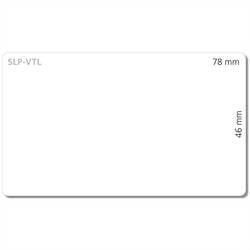
SEIKO INSTRUMENTS SEIKO Video-Etiketten, SLP-VTLAlles was Sie benötigen, um Ihren Videobändern ein professionelles Aussehen zu verleihen. Benutzen Sie die „Seite“ Etiketten um den Titel anzugeben, und die „Top“ Etiketten für die Beschreibung des Films. Kompatibilität - 200, 220, 240, 420, 430, 440, 450.14,99 €*Versand: 4,95 €Sichere Weiterleitung zum Anbieter
-
Wie lösche ich den Speicher im Drucker?
Um den Speicher im Drucker zu löschen, können Sie die folgenden Schritte ausführen: 1. Schalten Sie den Drucker aus und trennen Sie ihn vom Stromnetz. 2. Warten Sie einige Minuten, um sicherzustellen, dass der Speicher vollständig entladen ist. 3. Schließen Sie den Drucker wieder an und schalten Sie ihn ein. Dadurch wird der Speicher des Druckers gelöscht. Beachten Sie jedoch, dass dies je nach Druckermodell variieren kann, daher ist es ratsam, die Bedienungsanleitung des Druckers zu konsultieren. **
-
Wie verbinde ich Drucker mit Computer?
Um einen Drucker mit einem Computer zu verbinden, benötigen Sie zunächst das passende Kabel, je nachdem ob es sich um einen kabelgebundenen oder drahtlosen Drucker handelt. Schließen Sie das Kabel an den Drucker und den Computer an. Stellen Sie sicher, dass der Drucker eingeschaltet ist und installieren Sie die entsprechende Druckersoftware auf Ihrem Computer. Führen Sie dann einen Testdruck durch, um sicherzustellen, dass die Verbindung erfolgreich hergestellt wurde. Wenn Sie einen drahtlosen Drucker verwenden, müssen Sie möglicherweise auch das WLAN-Passwort eingeben, um die Verbindung herzustellen. **
-
Welche CAD Software für 3d Drucker?
Welche CAD Software für 3D Drucker eignet sich am besten für deine Bedürfnisse? Es gibt verschiedene Optionen wie Tinkercad, Fusion 360, SolidWorks, SketchUp und viele mehr. Möchtest du eine benutzerfreundliche Software für Anfänger oder eine leistungsstarke Software für professionelle Anwendungen? Welche Funktionen sind dir wichtig, wie z.B. Unterstützung für komplexe Geometrien, Parametrisches Design oder die Möglichkeit, Dateien für den 3D-Druck zu optimieren? Es ist wichtig, die verschiedenen Optionen zu vergleichen und diejenige auszuwählen, die am besten zu deinen Anforderungen passt. **
-
Welche 3d Software für 3d Drucker?
Welche 3D-Software für 3D-Drucker ist die beste für Anfänger? Gibt es Programme, die speziell für den Einsatz mit 3D-Druckern entwickelt wurden? Welche Software bietet die besten Funktionen und Werkzeuge für das Erstellen von 3D-Modellen? Gibt es kostenlose Optionen oder sind kostenpflichtige Programme besser geeignet? Welche Software unterstützt eine Vielzahl von Dateiformaten und ist mit den meisten 3D-Druckern kompatibel? **
* Alle Preise verstehen sich inklusive der gesetzlichen Mehrwertsteuer und ggf. zuzüglich Versandkosten. Die Angebotsinformationen basieren auf den Angaben des jeweiligen Shops und werden über automatisierte Prozesse aktualisiert. Eine Aktualisierung in Echtzeit findet nicht statt, so dass es im Einzelfall zu Abweichungen kommen kann. ** Hinweis: Teile dieses Inhalts wurden von KI erstellt.