Domain schulpc.de kaufen?
Wir ziehen mit dem Projekt
schulpc.de um.
Sind Sie am Kauf der Domain
schulpc.de interessiert?
domain@kv-gmbh.de · 0541-91531010
Domain schulpc.de kaufen?
Welche Hardware brauche ich für ein Heimnetzwerk?
Welche Hardware brauche ich für ein Heimnetzwerk? Für ein grundlegendes Heimnetzwerk benötigen Sie in der Regel einen Router, der als zentrale Schaltstelle für die Verbindung aller Geräte dient. Darüber hinaus benötigen Sie Ethernet-Kabel oder WLAN-Adapter, um die Verbindung zwischen Ihrem Router und den verschiedenen Geräten herzustellen. Wenn Sie drahtlose Verbindungen verwenden möchten, benötigen Sie außerdem WLAN-Router oder Access Points. Für den Zugriff auf das Internet benötigen Sie außerdem einen Internetdienstanbieter und ein Modem, das die Verbindung zum Internet herstellt. Optional können Sie auch Netzwerk-Switches oder Powerline-Adapter verwenden, um die Netzwerkverbindung zu erweitern oder zu verbessern. **
Wie kann man Netzwerk-Speicher in einem Heimnetzwerk einrichten und welche Vorteile bietet diese Lösung?
Man kann Netzwerk-Speicher in einem Heimnetzwerk einrichten, indem man einen Netzwerkspeicher (NAS) kauft und ihn mit dem Router verbindet. Danach kann man über das Netzwerk auf die gespeicherten Dateien zugreifen. Die Vorteile dieser Lösung sind die zentrale Speicherung von Dateien, die Möglichkeit des einfachen Datenaustauschs zwischen verschiedenen Geräten im Netzwerk und die automatische Sicherung von Daten. **

Ähnliche Suchbegriffe für Heimnetzwerk
Top-Angebote
Produkte zum Begriff Heimnetzwerk:
-
Das Handbuch für Mein Heimnetzwerk mit der FRITZ!Box - Mach's EinfachDie FRITZ!Box aus dem Hause AVM steht bereits in Millionen von Haushalten und Büros. Die Beschreibungen, die Hilfeseiten und der Support sind außerordentlich be-nutzerfreundlich. Dieses Buch aber blickt über den Tellerrand hinaus und unterstützt Sie bei der Kon? guration und dem täglichen Einsatz der FRITZ!Box. Die Beschreibung aller Einstellungen und Funk-tionen basiert auf dem neuen Betriebssystem FRITZ!OS 7.10 für die FRITZ!Box 7590, 7580 und den FRITZ!Repeater 1750E. Telefonieren Sie auf allerhöchstem Komfort-Level. Lassen Sie mit dem neuen WLAN Mesh Ihre Videos, Musik und Fotos bis in den letzten Winkel Ihres Heimnetzwerks gelangen. Greifen Sie von überall auf FRITZ!NAS zu, um Dateien hoch- und herunterzuladen oder Multimediain-halte abzuspielen. Steuern Sie Smart-Home-Geräte im FRITZ!Box-Heimnetz und kontrol-lieren Sie den Energieverbrauch der dort an-geschlossenen Geräte...19,99 €*Versand: 0,00 €Sichere Weiterleitung zum Anbieter
-
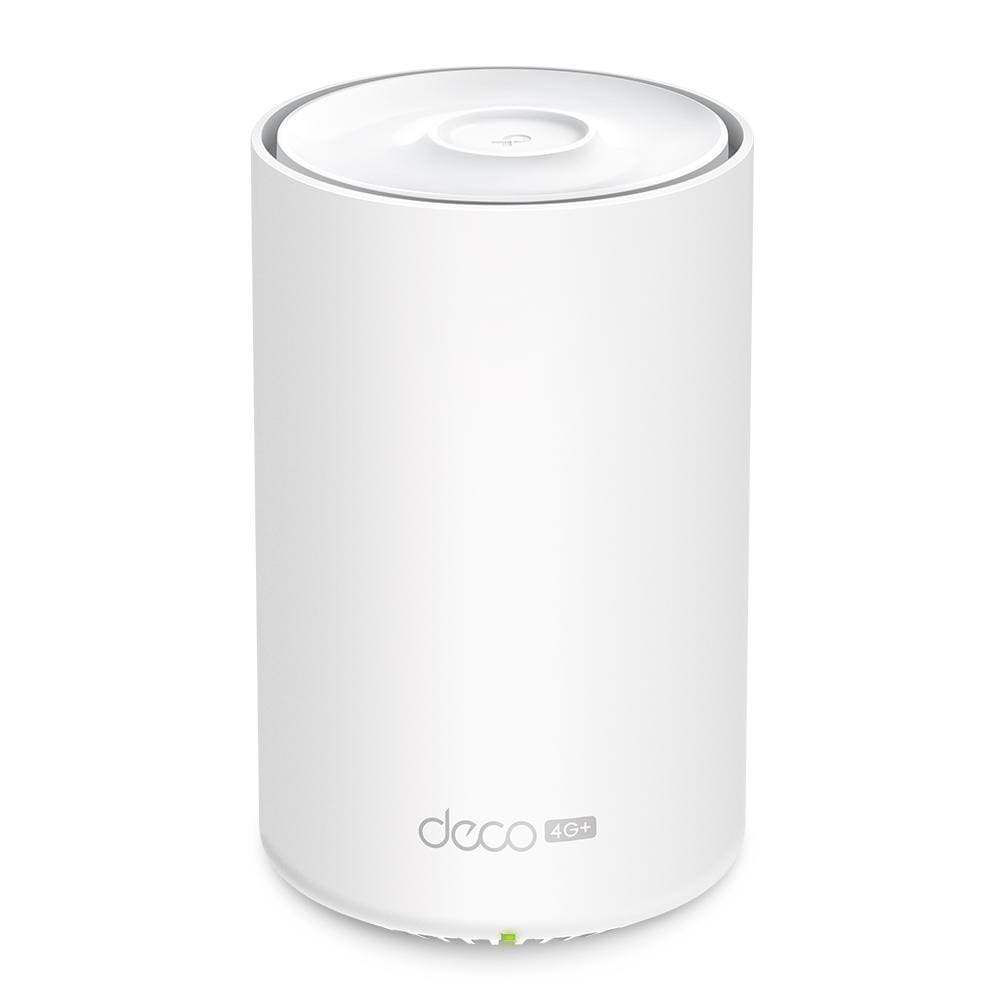
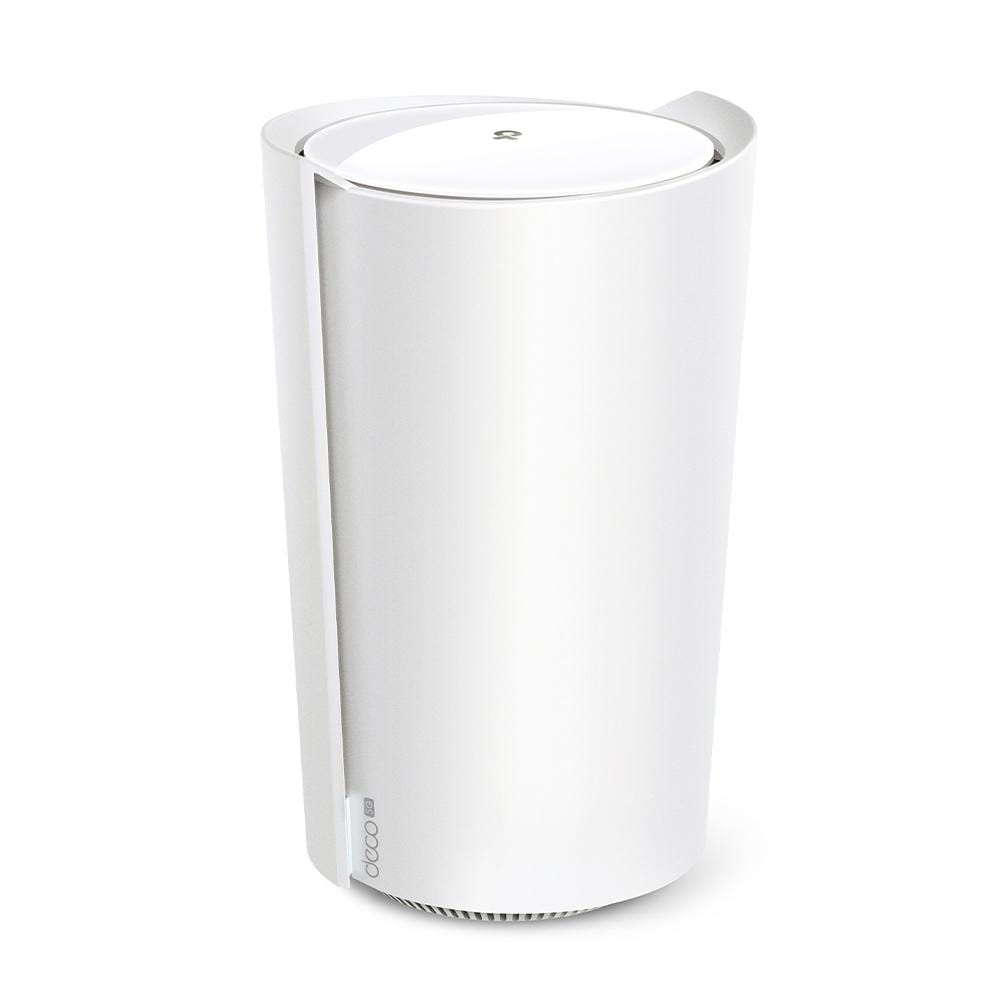
Mesh Wi-Fi 6E System, Tri-Band, 2er-Pack, nahtloses Heimnetzwerk- Nahtlose WLAN-Abdeckung im ganzen Haus - Tri-Band für maximale Geschwindigkeit - MU-MIMO für mehrere Geräte - WPA3 sorgt für hohe Sicherheit - AI Mesh für intelligente Vernetzung - Gigabit-LAN-Anschlüsse integriert - Erweiterbar für große Wohnflächen Die drahtlose Konnektivität und die optionale Verknüpfung aller Geräte entweder per Ethernetkabel, drahtlos oder kombiniert sorgen für eine noch höhere Netzwerkgeschwindigkeit und eine wirklich nahtlose Abdeckung. Sie möchten mehr Reichweite? Fügen Sie einfach ein weiteres Deco-Gerät hinzu. Hauptmerkmale - Drei Bänder: 4804 Mbps(5 GHz) + 4804 Mbps(6 GHz) + 1148 Mbps(2,4GHz) - Unterstützt 802.11a/b/g/n/ac/ax (Wi-Fi 6E), 4×4 MU-MIMOinallen Bändern - Verbindung von Mesh-Einheiten über WiFi oder über Ethernet - AP-Router- und Access-Point-Betriebsarten - Unterstützung von WPA3-Verschlüsselung - IPv6-Unterstützung - (1) 100M/1G/10Gbps LAN/WAN+(2) 10/100/1000 Mbps LAN - Mesh-System mit künstlicher Intelligenz: Die intelligente Analyse der Netz1070,57 €*Versand: 0,00 €Sichere Weiterleitung zum Anbieter


-
Wie installiere ich einen netzwerkfähigen Drucker in meinem Heimnetzwerk?
1. Schließe den Drucker an das Netzwerk an und verbinde ihn mit dem WLAN-Router. 2. Installiere die Druckersoftware auf deinem Computer und folge den Anweisungen zur Einrichtung. 3. Füge den Drucker in den Druckereinstellungen deines Computers hinzu und starte einen Testdruck, um sicherzustellen, dass alles funktioniert. **
-
Wie schließe ich meinen Computer an mein Heimnetzwerk an?
Um deinen Computer mit deinem Heimnetzwerk zu verbinden, benötigst du einen Router. Verbinde deinen Computer über ein Ethernet-Kabel oder WLAN mit dem Router. Stelle sicher, dass dein Computer die richtigen Netzwerkeinstellungen hat, um eine Verbindung herzustellen. **
-
Wie kann ich meinen neuen Computer an das Heimnetzwerk anschließen?
1. Verbinde deinen Computer mit dem Router über ein Ethernet-Kabel oder WLAN. 2. Stelle sicher, dass der Computer die richtigen Netzwerkeinstellungen hat. 3. Gib bei Bedarf das Passwort für das Heimnetzwerk ein, um eine Verbindung herzustellen. **
-
Wie kann ich meinen neuen Computer an das Heimnetzwerk anschließen?
1. Verbinde deinen Computer mit dem Router über ein Ethernet-Kabel oder WLAN. 2. Stelle sicher, dass der Computer die richtigen Netzwerkeinstellungen hat. 3. Überprüfe die Verbindung, indem du auf das Netzwerk-Symbol klickst und sicherstellst, dass eine Verbindung hergestellt wurde. **
Warum Heimnetzwerk einrichten?
Ein Heimnetzwerk einzurichten bietet viele Vorteile. Es ermöglicht es, verschiedene Geräte miteinander zu verbinden und Ressourcen wie Drucker, Dateien und Internetzugang gemeinsam zu nutzen. Zudem können Daten sicher zwischen den Geräten ausgetauscht werden. Ein Heimnetzwerk erleichtert auch das Streamen von Medieninhalten und das Spielen von Multiplayer-Spielen im lokalen Netzwerk. Nicht zuletzt bietet ein Heimnetzwerk auch die Möglichkeit, die Sicherheit der verbundenen Geräte zu verbessern und sie zentral zu verwalten. **
Wie können WiFi-Drucker in einem Heimnetzwerk eingerichtet und verwendet werden?
1. Stelle sicher, dass der WiFi-Drucker eingeschaltet ist und mit dem Heimnetzwerk verbunden ist. 2. Installiere die erforderliche Druckersoftware auf deinem Computer oder Mobilgerät. 3. Wähle den WiFi-Drucker als Druckeroption aus und beginne mit dem Drucken von Dokumenten. **
Top-Angebote
Produkte zum Begriff Heimnetzwerk:
-
StarTech 5 Port Gigabit Switch - Unverwalteter Switch - Office-/Heimnetzwerk/Lan Switch/Verteiler für (5 Ports), Netzwerk Switch, Schwarz2.5G Switch 5 Ports Unverwaltet Cat5e/Cat6/Cat6a Verkabelung Wandmontage-Kit K-Slot Der unverwaltete Netzwerk Switch bietet fünf Multigeschwindigkeits Ethernet Anschlüsse (10/100/1000/2500 Mbps) in einem kompakten und langlebigen Ganzmetallgehäuse und bleibt dabei leise und energieeffizient (IEEE 802.3az). Der Netzwerk Switch ist die ideale Lösung für eine drastische Beschleunigung Ihres Netzwerks zur Unterstützung von 2.5GBASE-T. Da es sich um einen unverwalteten Switch handelt, können Sie ihn im Handumdrehen einrichten. Verbessern Sie Ihr Netzwerk Mit diesem Netzwerk Switch können Sie die vorhandene Cat5e/Cat6/Cat6a Verkabelung nutzen, um die Bandbreite auf 2,5 Gbit/s zu erhöhen, ideal für grosse Dateiübertragungen, Streaming, Netzwerk-Sharing/Speicherung oder andere bandbreitenintensive Anwendungen. Die Auto-Negotiation erkennt die höchsten unterstützten Geschwindigkeiten Ihrer Geräte und sorgt so für maximale Leistung und Kompatibilität. Sie können ihn auch in Kombination mit drahtlosen Wi-Fi 6 (802.11ax) Zugangspunkten verwenden, um die Reichweite, Bandbreite und Erreichbarkeit Ihres Netzwerks zu erhöhen. Sicher und vielseitig Der 2.5G Switch bietet einen Sicherheits K-Slot für dauerhafte und sichere Installationen (Kabel nicht enthalten). Dank des unauffälligen Designs und der geringen Abmessungen (155x120x30 mm) lässt er sich leicht an jede Einrichtung anpassen und verfügt über klare Diagnostik-LEDs, die den Status der Geräte auf einen Blick anzeigen. Zusätzliche Funktionen wie 9K Jumbo Frames, Vollduplex, 16K MAC-Adresstabelle, QoS IEEE 802.1p und Wandmontage-Kit geben Ihnen die Flexibilität, ihn in einer Vielzahl von Szenarien einzusetzen. Für den DS52000 gewährt StarTech.com eine 2-jährige Garantie, einschliesslich eines kostenlosen, lebenslangen, mehrsprachigen technischen Kundendienstes (24/5).65,63 €*Versand: 0,00 €Sichere Weiterleitung zum Anbieter
-
Das Handbuch für Mein Heimnetzwerk mit der FRITZ!Box - Mach's EinfachDie FRITZ!Box aus dem Hause AVM steht bereits in Millionen von Haushalten und Büros. Die Beschreibungen, die Hilfeseiten und der Support sind außerordentlich be-nutzerfreundlich. Dieses Buch aber blickt über den Tellerrand hinaus und unterstützt Sie bei der Kon? guration und dem täglichen Einsatz der FRITZ!Box. Die Beschreibung aller Einstellungen und Funk-tionen basiert auf dem neuen Betriebssystem FRITZ!OS 7.10 für die FRITZ!Box 7590, 7580 und den FRITZ!Repeater 1750E. Telefonieren Sie auf allerhöchstem Komfort-Level. Lassen Sie mit dem neuen WLAN Mesh Ihre Videos, Musik und Fotos bis in den letzten Winkel Ihres Heimnetzwerks gelangen. Greifen Sie von überall auf FRITZ!NAS zu, um Dateien hoch- und herunterzuladen oder Multimediain-halte abzuspielen. Steuern Sie Smart-Home-Geräte im FRITZ!Box-Heimnetz und kontrol-lieren Sie den Energieverbrauch der dort an-geschlossenen Geräte...19,99 €*Versand: 0,00 €Sichere Weiterleitung zum Anbieter
-
Mesh Wi-Fi 6E System, Tri-Band, 2er-Pack, nahtloses Heimnetzwerk- Nahtlose WLAN-Abdeckung im ganzen Haus - Tri-Band für maximale Geschwindigkeit - MU-MIMO für mehrere Geräte - WPA3 sorgt für hohe Sicherheit - AI Mesh für intelligente Vernetzung - Gigabit-LAN-Anschlüsse integriert - Erweiterbar für große Wohnflächen Die drahtlose Konnektivität und die optionale Verknüpfung aller Geräte entweder per Ethernetkabel, drahtlos oder kombiniert sorgen für eine noch höhere Netzwerkgeschwindigkeit und eine wirklich nahtlose Abdeckung. Sie möchten mehr Reichweite? Fügen Sie einfach ein weiteres Deco-Gerät hinzu. Hauptmerkmale - Drei Bänder: 4804 Mbps(5 GHz) + 4804 Mbps(6 GHz) + 1148 Mbps(2,4GHz) - Unterstützt 802.11a/b/g/n/ac/ax (Wi-Fi 6E), 4×4 MU-MIMOinallen Bändern - Verbindung von Mesh-Einheiten über WiFi oder über Ethernet - AP-Router- und Access-Point-Betriebsarten - Unterstützung von WPA3-Verschlüsselung - IPv6-Unterstützung - (1) 100M/1G/10Gbps LAN/WAN+(2) 10/100/1000 Mbps LAN - Mesh-System mit künstlicher Intelligenz: Die intelligente Analyse der Netz1070,57 €*Versand: 0,00 €Sichere Weiterleitung zum Anbieter
-
Welche Hardware brauche ich für ein Heimnetzwerk?
Welche Hardware brauche ich für ein Heimnetzwerk? Für ein grundlegendes Heimnetzwerk benötigen Sie in der Regel einen Router, der als zentrale Schaltstelle für die Verbindung aller Geräte dient. Darüber hinaus benötigen Sie Ethernet-Kabel oder WLAN-Adapter, um die Verbindung zwischen Ihrem Router und den verschiedenen Geräten herzustellen. Wenn Sie drahtlose Verbindungen verwenden möchten, benötigen Sie außerdem WLAN-Router oder Access Points. Für den Zugriff auf das Internet benötigen Sie außerdem einen Internetdienstanbieter und ein Modem, das die Verbindung zum Internet herstellt. Optional können Sie auch Netzwerk-Switches oder Powerline-Adapter verwenden, um die Netzwerkverbindung zu erweitern oder zu verbessern. **
-
Wie kann man Netzwerk-Speicher in einem Heimnetzwerk einrichten und welche Vorteile bietet diese Lösung?
Man kann Netzwerk-Speicher in einem Heimnetzwerk einrichten, indem man einen Netzwerkspeicher (NAS) kauft und ihn mit dem Router verbindet. Danach kann man über das Netzwerk auf die gespeicherten Dateien zugreifen. Die Vorteile dieser Lösung sind die zentrale Speicherung von Dateien, die Möglichkeit des einfachen Datenaustauschs zwischen verschiedenen Geräten im Netzwerk und die automatische Sicherung von Daten. **
-
Wie installiere ich einen netzwerkfähigen Drucker in meinem Heimnetzwerk?
1. Schließe den Drucker an das Netzwerk an und verbinde ihn mit dem WLAN-Router. 2. Installiere die Druckersoftware auf deinem Computer und folge den Anweisungen zur Einrichtung. 3. Füge den Drucker in den Druckereinstellungen deines Computers hinzu und starte einen Testdruck, um sicherzustellen, dass alles funktioniert. **
-
Wie schließe ich meinen Computer an mein Heimnetzwerk an?
Um deinen Computer mit deinem Heimnetzwerk zu verbinden, benötigst du einen Router. Verbinde deinen Computer über ein Ethernet-Kabel oder WLAN mit dem Router. Stelle sicher, dass dein Computer die richtigen Netzwerkeinstellungen hat, um eine Verbindung herzustellen. **
Ähnliche Suchbegriffe für Heimnetzwerk
-
Datenschutz und InternetDatenschutz und Internet , DS-GVO | BDSG | TDDDG | KI-VO | DMA | DSA , Rück- & Bremsleuchten > Beleuchtung , Auflage: 2. Auflage, Erscheinungsjahr: 202410, Produktform: Leinen, Redaktion: Jandt, Silke~Steidle, Roland, Edition: NED, Auflage: 24002, Auflage/Ausgabe: 2. Auflage, Seitenzahl/Blattzahl: 800, Keyword: BDSG; Betroffenenrechte; Cookie; DS-GVO; DSGVO; Datenschutz; Datenschutz durch Technik; Datenschutz-Grundverordnung; Datenschutzrecht; Datenverarbeitung; E-Privacy-VO; Internet; Internetdienst; KI; Löschpflicht; Netzinfrastruktur; TTDSG; Telekommunikationsinfrastruktur; Webdienst; ePrivacy-VO; eSport, Fachschema: Datenschutzrecht~Medienrecht~Jurisprudenz~Recht / Rechtswissenschaft~Rechtswissenschaft~Öffentliches Recht, Fachkategorie: Unterhaltungs- und Medienrecht~Öffentliches Recht, Warengruppe: HC/Öffentliches Recht, Fachkategorie: Datenschutzrecht, UNSPSC: 49019900, Warenverzeichnis für die Außenhandelsstatistik: 49019900, Verlag: Nomos Verlags GmbH, Verlag: Nomos Verlags GmbH, Verlag: Nomos Verlagsgesellschaft mbH & Co. KG, Produktverfügbarkeit: 02, Blätteranzahl: 774 Blätter, Länge: 227, Breite: 153, Höhe: 49, Gewicht: 1276, Produktform: Gebunden, Genre: Sozialwissenschaften/Recht/Wirtschaft, Genre: Sozialwissenschaften/Recht/Wirtschaft,99,00 €*Versand: 0,00 €Sichere Weiterleitung zum Anbieter
-
Wie kann ich meinen neuen Computer an das Heimnetzwerk anschließen?
1. Verbinde deinen Computer mit dem Router über ein Ethernet-Kabel oder WLAN. 2. Stelle sicher, dass der Computer die richtigen Netzwerkeinstellungen hat. 3. Gib bei Bedarf das Passwort für das Heimnetzwerk ein, um eine Verbindung herzustellen. **
-
Wie kann ich meinen neuen Computer an das Heimnetzwerk anschließen?
1. Verbinde deinen Computer mit dem Router über ein Ethernet-Kabel oder WLAN. 2. Stelle sicher, dass der Computer die richtigen Netzwerkeinstellungen hat. 3. Überprüfe die Verbindung, indem du auf das Netzwerk-Symbol klickst und sicherstellst, dass eine Verbindung hergestellt wurde. **
-
Warum Heimnetzwerk einrichten?
Ein Heimnetzwerk einzurichten bietet viele Vorteile. Es ermöglicht es, verschiedene Geräte miteinander zu verbinden und Ressourcen wie Drucker, Dateien und Internetzugang gemeinsam zu nutzen. Zudem können Daten sicher zwischen den Geräten ausgetauscht werden. Ein Heimnetzwerk erleichtert auch das Streamen von Medieninhalten und das Spielen von Multiplayer-Spielen im lokalen Netzwerk. Nicht zuletzt bietet ein Heimnetzwerk auch die Möglichkeit, die Sicherheit der verbundenen Geräte zu verbessern und sie zentral zu verwalten. **
-
Wie können WiFi-Drucker in einem Heimnetzwerk eingerichtet und verwendet werden?
1. Stelle sicher, dass der WiFi-Drucker eingeschaltet ist und mit dem Heimnetzwerk verbunden ist. 2. Installiere die erforderliche Druckersoftware auf deinem Computer oder Mobilgerät. 3. Wähle den WiFi-Drucker als Druckeroption aus und beginne mit dem Drucken von Dokumenten. **
* Alle Preise verstehen sich inklusive der gesetzlichen Mehrwertsteuer und ggf. zuzüglich Versandkosten. Die Angebotsinformationen basieren auf den Angaben des jeweiligen Shops und werden über automatisierte Prozesse aktualisiert. Eine Aktualisierung in Echtzeit findet nicht statt, so dass es im Einzelfall zu Abweichungen kommen kann. ** Hinweis: Teile dieses Inhalts wurden von KI erstellt.