Domain schulpc.de kaufen?
Wir ziehen mit dem Projekt
schulpc.de um.
Sind Sie am Kauf der Domain
schulpc.de interessiert?
domain@kv-gmbh.de · 0541-91531010
Domain schulpc.de kaufen?
Wie kann ich herausfinden, welches Druckerkabel ich benötige für meinen Computer und Drucker? Wo kann ich ein kostengünstiges und qualitativ hochwertiges Druckerkabel kaufen?
1. Überprüfe die Anschlüsse an deinem Computer und Drucker, um herauszufinden, welches Kabel benötigt wird. 2. Vergleiche die Anschlüsse mit den verschiedenen Druckerkabeln, die auf dem Markt erhältlich sind. 3. Kaufe das passende Druckerkabel in einem Elektronikfachgeschäft oder online, um ein kostengünstiges und qualitativ hochwertiges Produkt zu erhalten. **
Wie verbinde ich meinen Drucker mit dem Computer, wenn ich mein Druckerkabel verloren habe?
Du kannst deinen Drucker drahtlos mit deinem Computer verbinden, wenn beide Geräte WLAN-fähig sind. Alternativ kannst du ein neues Druckerkabel kaufen, um die Verbindung wiederherzustellen. Eine weitere Möglichkeit ist die Verwendung eines USB-Druckerservers, um den Drucker über das Netzwerk mit dem Computer zu verbinden. **
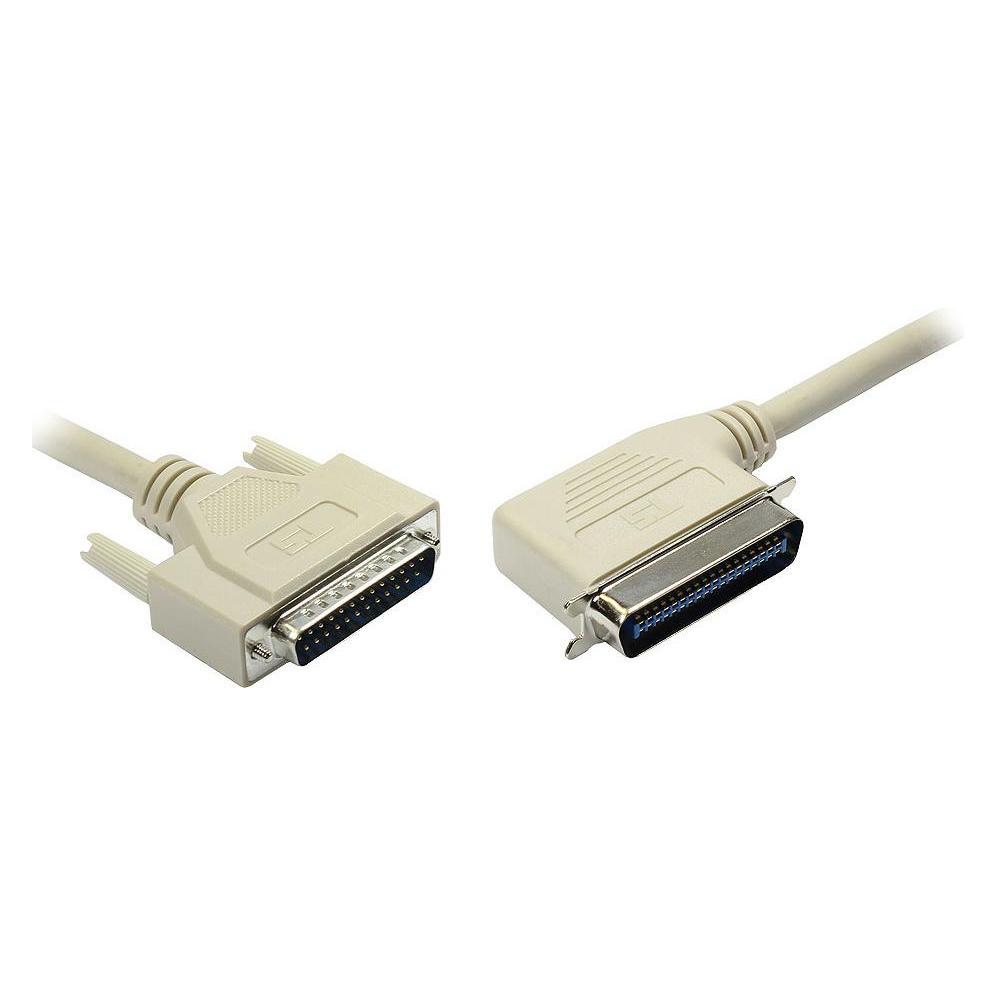
Ähnliche Suchbegriffe für Alcasa-Druckerkabel-linksgewinkelt-2m
Top-Angebote
Produkte zum Begriff Alcasa-Druckerkabel-linksgewinkelt-2m:
-
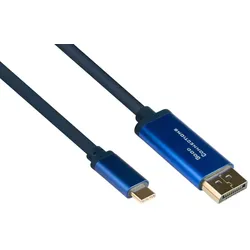
Alcasa 4812-CSF020B 2m Adapterkabel USB-CDas SmartFLEX USB-C™ an DisplayPort 1.2 Adapterkabel von Good Connections® verbindet den USB-C™ bzw. Thunderbold™ 3 Anschluss der Signalquelle, beispielsweise ihres Smartphones, MacBooks, Ultrabooks oder Notebooks mit dem DisplayPort-Eingang ihres UHD Displays und weiteren Wiedergabegeräten, die über einen DisplayPort-Eingang verfügen. Sie können entweder ihren Bildschirm erweitern (Extended Mode) oder duplizieren (Mirror Mode). Auf einen Blick Kabel2 m AnschlüsseUSB Typ-C auf DisplayPort Übertragung21,6 Gbit/s AusführungBlau · Polyvinylchlorid (PVC) Produktbeschreibung SmartFLEX Technologie Durch die SmartFLEX-Soft-PVC-Technologie sind diese Multimediakabel im Vergleich zu herkömmlichen, recht steifen PVC-Kabeln, hochflexibel. Die besondere Zusammensetzung des Kabelmantels ermöglicht sehr geringe Biegeradien und erleichtert dadurch die Installation bzw. die Verlegung der Kabel. Zusätzlich zur höheren Flexibilität zeichnen sich die Kabel der SmartFLEX Serie auch durch ihre mechanisc...20,59 €*Versand: 5,95 €Sichere Weiterleitung zum Anbieter
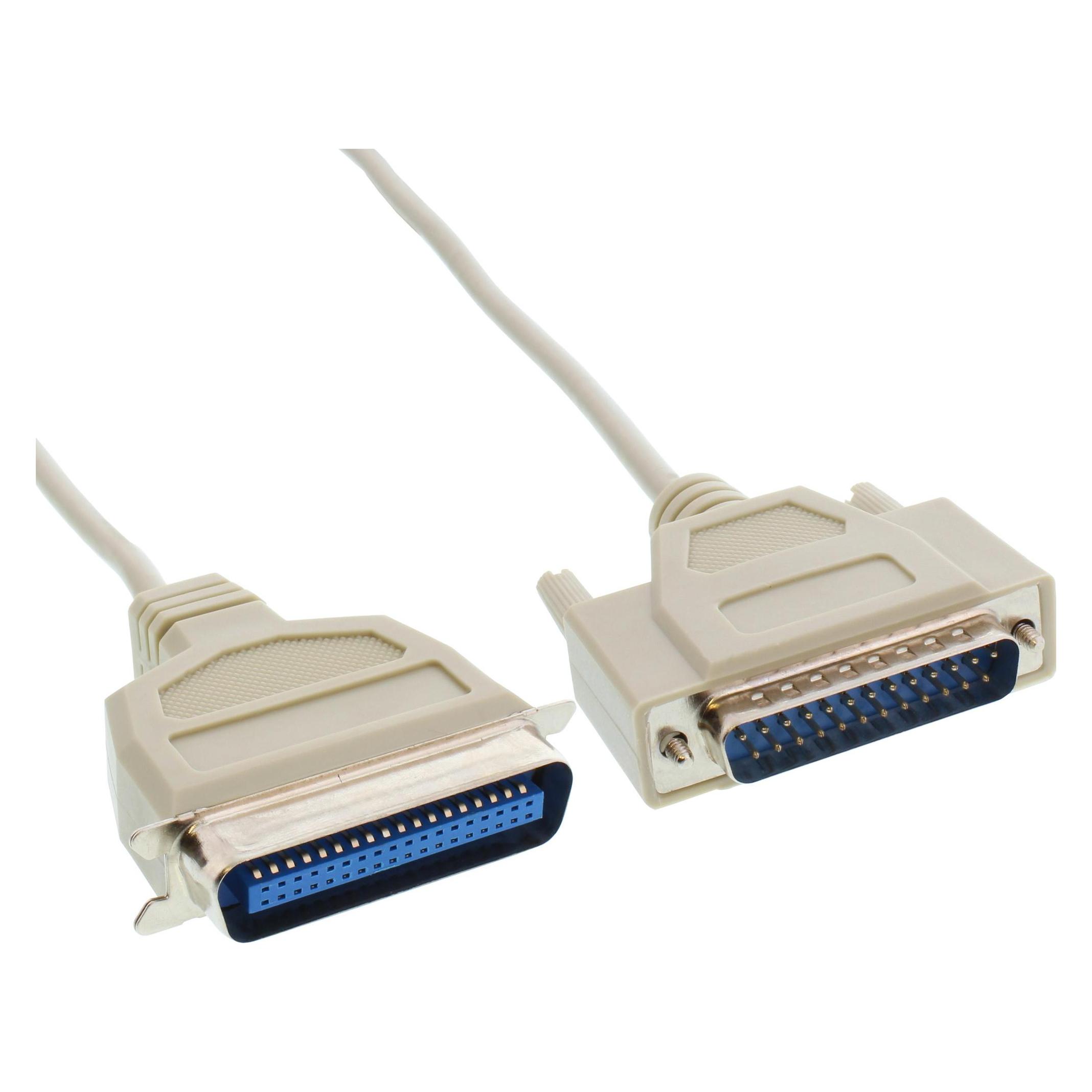
-
Welche Art von Druckerkabel wird benötigt, um einen Drucker mit einem Computer zu verbinden?
Ein USB-Kabel wird benötigt, um einen Drucker mit einem Computer zu verbinden. Es sollte ein USB-A-Stecker für den Computer und ein passender Anschluss für den Drucker haben. Es wird empfohlen, ein hochwertiges und abgeschirmtes Kabel zu verwenden, um eine zuverlässige Verbindung sicherzustellen. **
-
Welche Art von Anschluss benötigt ein Druckerkabel, um einen Computer mit einem Drucker zu verbinden?
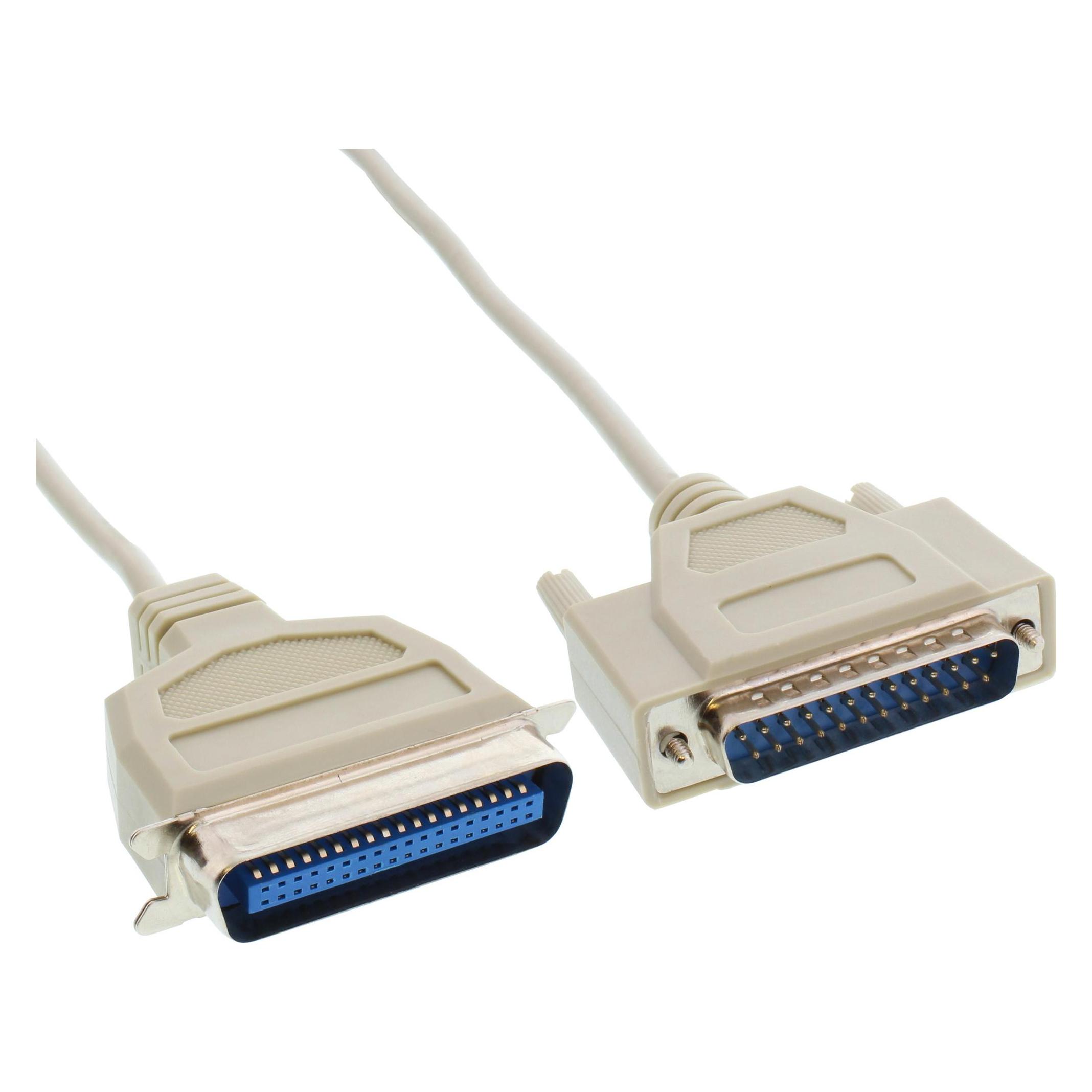
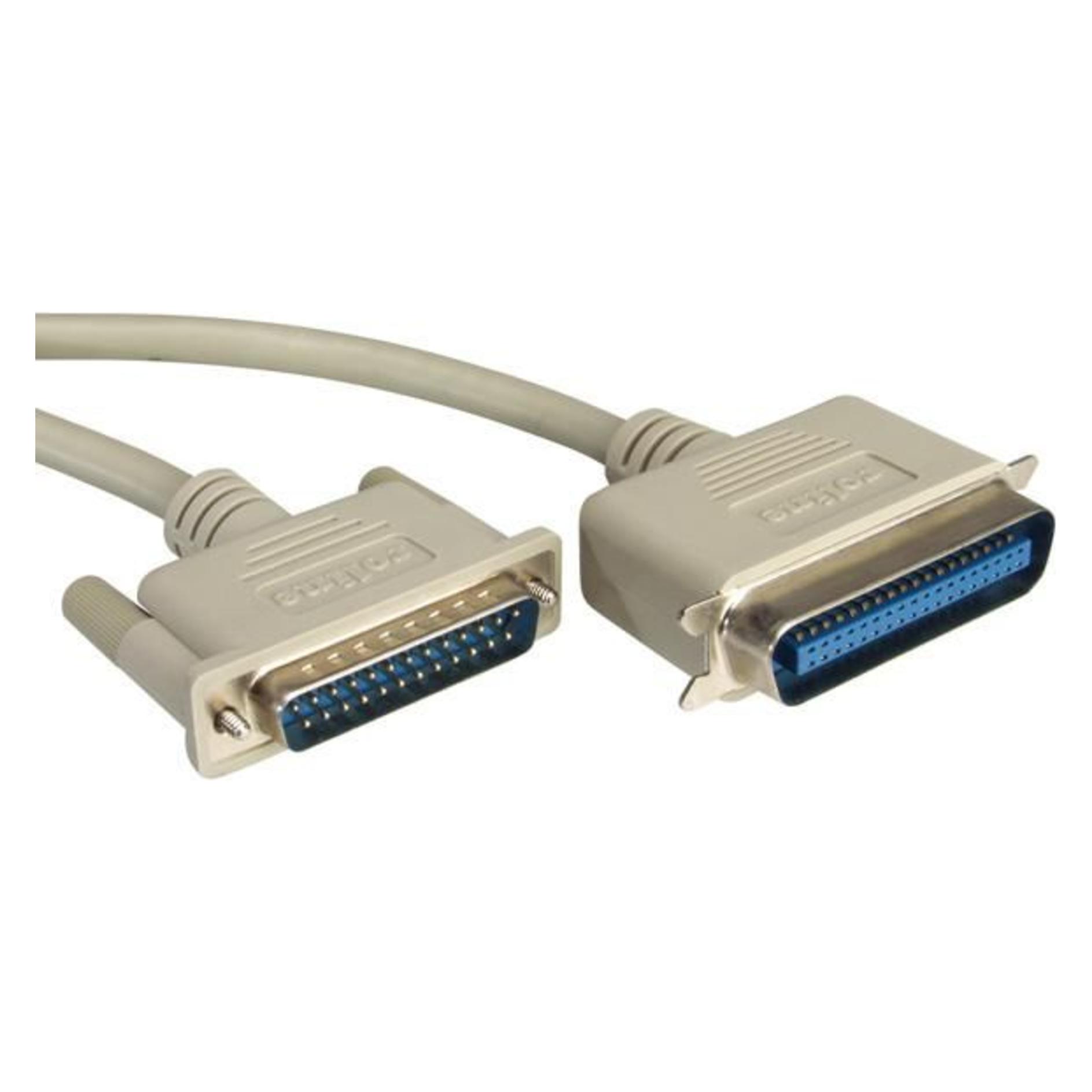
Ein Druckerkabel benötigt einen USB-Anschluss, um einen Computer mit einem Drucker zu verbinden. Dieser Anschluss ermöglicht die Übertragung von Daten zwischen den beiden Geräten. Es gibt auch spezielle Druckerkabel mit anderen Anschlüssen wie Ethernet oder Parallelport. **
-
Welche Art von Druckerkabel benötige ich für meinen neuen Drucker?
Für die meisten modernen Drucker benötigen Sie ein USB-Kabel, um eine Verbindung zu Ihrem Computer herzustellen. Stellen Sie sicher, dass das Kabel die richtige Länge hat, um Ihren Drucker mit Ihrem Computer zu verbinden. Überprüfen Sie die Spezifikationen Ihres Druckers, um sicherzustellen, dass es mit einem USB-Kabel kompatibel ist. **
-
Sind druckerkabel alle gleich?
Sind Druckerkabel alle gleich? Nein, Druckerkabel können in Bezug auf ihre Länge, Art der Verbindung (USB, Ethernet, etc.), Geschwindigkeit und Qualität variieren. Es ist wichtig, das richtige Kabel für Ihren spezifischen Drucker und Ihre Anforderungen zu wählen, um eine optimale Leistung zu gewährleisten. Ein qualitativ hochwertiges Kabel kann auch die Druckqualität verbessern und Verbindungsprobleme minimieren. Es lohnt sich daher, beim Kauf eines Druckerkabels auf die spezifischen Anforderungen Ihres Druckers zu achten. **

Wie schließe ich ein Druckerkabel korrekt an meinen Computer an?
1. Schließe das eine Ende des Druckerkabels an den Drucker und das andere Ende an den Computer an. 2. Stelle sicher, dass das Kabel fest sitzt und richtig ausgerichtet ist. 3. Installiere die Treiber für den Drucker auf deinem Computer, um ihn korrekt zu verwenden. **
Wie schließe ich ein Druckerkabel richtig an meinen Computer an?
1. Schließe das eine Ende des Druckerkabels an den Drucker an und das andere Ende an den Computer. 2. Stelle sicher, dass das Kabel fest sitzt und richtig eingesteckt ist. 3. Installiere die Treiber für den Drucker auf deinem Computer, um ihn verwenden zu können. **
Top-Angebote
Produkte zum Begriff Alcasa-Druckerkabel-linksgewinkelt-2m:
-
Alcasa 4812-CSF020B 2m Adapterkabel USB-CDas SmartFLEX USB-C™ an DisplayPort 1.2 Adapterkabel von Good Connections® verbindet den USB-C™ bzw. Thunderbold™ 3 Anschluss der Signalquelle, beispielsweise ihres Smartphones, MacBooks, Ultrabooks oder Notebooks mit dem DisplayPort-Eingang ihres UHD Displays und weiteren Wiedergabegeräten, die über einen DisplayPort-Eingang verfügen. Sie können entweder ihren Bildschirm erweitern (Extended Mode) oder duplizieren (Mirror Mode). Auf einen Blick Kabel2 m AnschlüsseUSB Typ-C auf DisplayPort Übertragung21,6 Gbit/s AusführungBlau · Polyvinylchlorid (PVC) Produktbeschreibung SmartFLEX Technologie Durch die SmartFLEX-Soft-PVC-Technologie sind diese Multimediakabel im Vergleich zu herkömmlichen, recht steifen PVC-Kabeln, hochflexibel. Die besondere Zusammensetzung des Kabelmantels ermöglicht sehr geringe Biegeradien und erleichtert dadurch die Installation bzw. die Verlegung der Kabel. Zusätzlich zur höheren Flexibilität zeichnen sich die Kabel der SmartFLEX Serie auch durch ihre mechanisc...20,59 €*Versand: 5,95 €Sichere Weiterleitung zum Anbieter
-
Wie kann ich herausfinden, welches Druckerkabel ich benötige für meinen Computer und Drucker? Wo kann ich ein kostengünstiges und qualitativ hochwertiges Druckerkabel kaufen?
1. Überprüfe die Anschlüsse an deinem Computer und Drucker, um herauszufinden, welches Kabel benötigt wird. 2. Vergleiche die Anschlüsse mit den verschiedenen Druckerkabeln, die auf dem Markt erhältlich sind. 3. Kaufe das passende Druckerkabel in einem Elektronikfachgeschäft oder online, um ein kostengünstiges und qualitativ hochwertiges Produkt zu erhalten. **
-
Wie verbinde ich meinen Drucker mit dem Computer, wenn ich mein Druckerkabel verloren habe?
Du kannst deinen Drucker drahtlos mit deinem Computer verbinden, wenn beide Geräte WLAN-fähig sind. Alternativ kannst du ein neues Druckerkabel kaufen, um die Verbindung wiederherzustellen. Eine weitere Möglichkeit ist die Verwendung eines USB-Druckerservers, um den Drucker über das Netzwerk mit dem Computer zu verbinden. **
-
Welche Art von Druckerkabel wird benötigt, um einen Drucker mit einem Computer zu verbinden?
Ein USB-Kabel wird benötigt, um einen Drucker mit einem Computer zu verbinden. Es sollte ein USB-A-Stecker für den Computer und ein passender Anschluss für den Drucker haben. Es wird empfohlen, ein hochwertiges und abgeschirmtes Kabel zu verwenden, um eine zuverlässige Verbindung sicherzustellen. **
-
Welche Art von Anschluss benötigt ein Druckerkabel, um einen Computer mit einem Drucker zu verbinden?
Ein Druckerkabel benötigt einen USB-Anschluss, um einen Computer mit einem Drucker zu verbinden. Dieser Anschluss ermöglicht die Übertragung von Daten zwischen den beiden Geräten. Es gibt auch spezielle Druckerkabel mit anderen Anschlüssen wie Ethernet oder Parallelport. **
Ähnliche Suchbegriffe für Alcasa-Druckerkabel-linksgewinkelt-2m
-
Alcasa Cat6a 2m Netzwerkkabel Magenta S/FTP (S-STP)RNS® Patchkabel von Good Connections® mit effektivem Rastnasenschutz (RNS). Verhindert das Wegknicken der Rastnase auf dem Patchkabelstecker. So gehören abgebrochene Rastnasen der Vergangenheit an! Auf einen Blick Kabel2 m · Cat6a · S/FTP (S-STP) AnschlüsseRJ-45 auf RJ-45 Übertragung10000 Mbit/s AusführungMagenta Produktbeschreibung - Mit Rastnasenschutz (RNS) - Geeignet für 10/100/1000/10000Base-T Ethernet Netzwerke (10 Gigabitfähig) - 500 MHz - RJ45-Stecker beidseitig - S/FTP-Kabel (Schirmung mit Folie und Geflecht) - PiMF (Adern paarweise in Metallfolie) - Kupferadern - Innenleiter: AWG 27 - Außenmantel Durchmesser: 6,0 mm - Flammwidrig nach IEC 60332-1 - Belegung 1:1 nach EIA/TIA-568B - Halogenfrei nach IEC 60754-2 - Raucharm nach IEC 61034 - Vergoldete Kontaktflächen - Zum Verbinden diverser Geräte geeignet: z.B. Patchfelder, Patchpanels, Switch, Router, Modems mit RJ45 Anschluss u.v.a. - Länge: 2m - Farbe: magenta LieferumfangMenge pro Packung: 1 Stück(e) Alle technischen Date...4,00 €*Versand: 5,95 €Sichere Weiterleitung zum Anbieter
-
Welche Art von Druckerkabel benötige ich für meinen neuen Drucker?
Für die meisten modernen Drucker benötigen Sie ein USB-Kabel, um eine Verbindung zu Ihrem Computer herzustellen. Stellen Sie sicher, dass das Kabel die richtige Länge hat, um Ihren Drucker mit Ihrem Computer zu verbinden. Überprüfen Sie die Spezifikationen Ihres Druckers, um sicherzustellen, dass es mit einem USB-Kabel kompatibel ist. **
-
Sind druckerkabel alle gleich?
Sind Druckerkabel alle gleich? Nein, Druckerkabel können in Bezug auf ihre Länge, Art der Verbindung (USB, Ethernet, etc.), Geschwindigkeit und Qualität variieren. Es ist wichtig, das richtige Kabel für Ihren spezifischen Drucker und Ihre Anforderungen zu wählen, um eine optimale Leistung zu gewährleisten. Ein qualitativ hochwertiges Kabel kann auch die Druckqualität verbessern und Verbindungsprobleme minimieren. Es lohnt sich daher, beim Kauf eines Druckerkabels auf die spezifischen Anforderungen Ihres Druckers zu achten. **
-
Wie schließe ich ein Druckerkabel korrekt an meinen Computer an?
1. Schließe das eine Ende des Druckerkabels an den Drucker und das andere Ende an den Computer an. 2. Stelle sicher, dass das Kabel fest sitzt und richtig ausgerichtet ist. 3. Installiere die Treiber für den Drucker auf deinem Computer, um ihn korrekt zu verwenden. **
-
Wie schließe ich ein Druckerkabel richtig an meinen Computer an?
1. Schließe das eine Ende des Druckerkabels an den Drucker an und das andere Ende an den Computer. 2. Stelle sicher, dass das Kabel fest sitzt und richtig eingesteckt ist. 3. Installiere die Treiber für den Drucker auf deinem Computer, um ihn verwenden zu können. **
* Alle Preise verstehen sich inklusive der gesetzlichen Mehrwertsteuer und ggf. zuzüglich Versandkosten. Die Angebotsinformationen basieren auf den Angaben des jeweiligen Shops und werden über automatisierte Prozesse aktualisiert. Eine Aktualisierung in Echtzeit findet nicht statt, so dass es im Einzelfall zu Abweichungen kommen kann. ** Hinweis: Teile dieses Inhalts wurden von KI erstellt.