Domain schulpc.de kaufen?
Wir ziehen mit dem Projekt
schulpc.de um.
Sind Sie am Kauf der Domain
schulpc.de interessiert?
domain@kv-gmbh.de · 0541-91531010
Domain schulpc.de kaufen?
Wie mobiles Internet aktivieren?
Um mobiles Internet auf deinem Smartphone zu aktivieren, musst du sicherstellen, dass dein Mobilfunkanbieter diesen Service unterstützt. Gehe in die Einstellungen deines Geräts und wähle den Punkt "Mobile Netzwerke" oder "Mobile Daten". Dort kannst du die Option für mobile Daten aktivieren. Stelle sicher, dass dein Datentarif ausreichend ist, um mobiles Internet zu nutzen. Wenn du weiterhin Probleme hast, das mobile Internet zu aktivieren, kontaktiere deinen Mobilfunkanbieter für Unterstützung. **
Wann ist Software zu aktivieren?
Software sollte aktiviert werden, sobald sie installiert ist und einsatzbereit sein soll. Die Aktivierung stellt sicher, dass die Software ordnungsgemäß lizenziert ist und alle Funktionen freigeschaltet sind. In einigen Fällen kann die Aktivierung auch erforderlich sein, um die Software vor unbefugter Nutzung zu schützen. Es ist wichtig, die Aktivierung gemäß den Anweisungen des Softwareherstellers durchzuführen, um mögliche Probleme oder Einschränkungen zu vermeiden. Letztendlich dient die Aktivierung dazu, sicherzustellen, dass die Software ordnungsgemäß verwendet werden kann und alle Funktionen zur Verfügung stehen. **

Ähnliche Suchbegriffe für Aktivieren
Top-Angebote
Produkte zum Begriff Aktivieren:




-
Wie kann ich den Drucker aktivieren?
Um den Drucker zu aktivieren, musst du zunächst sicherstellen, dass er ordnungsgemäß angeschlossen ist und eingeschaltet ist. Überprüfe die Verbindungskabel und ob genügend Papier und Tinte vorhanden sind. Öffne dann das Druckermenü auf deinem Computer und wähle den entsprechenden Drucker aus. Klicke auf "Drucken" in dem Dokument oder der Datei, die du drucken möchtest, und der Druckauftrag sollte nun an den Drucker gesendet werden. Wenn der Drucker nicht reagiert, überprüfe die Druckereinstellungen und gegebenenfalls die Treiberinstallation. **
-
Wie kann ich die Tastatur aktivieren?
Um die Tastatur zu aktivieren, überprüfen Sie zunächst, ob sie ordnungsgemäß an Ihren Computer angeschlossen ist. Stellen Sie sicher, dass alle Kabel fest eingesteckt sind und dass die Tastatur nicht beschädigt ist. Überprüfen Sie auch die Batterien, wenn es sich um eine kabellose Tastatur handelt, und ersetzen Sie sie gegebenenfalls. Starten Sie Ihren Computer neu, um sicherzustellen, dass keine Softwareprobleme die Tastatur deaktiviert haben. Wenn das Problem weiterhin besteht, können Sie versuchen, die Tastaturtreiber zu aktualisieren oder eine andere Tastatur anzuschließen, um festzustellen, ob das Problem bei der Tastatur selbst liegt. **
-
Wie kann ich Bildschirm Aufnahme aktivieren?
Um die Bildschirmaufnahme zu aktivieren, benötigst du eine spezielle Software oder Funktion auf deinem Gerät. Je nach Betriebssystem gibt es verschiedene Möglichkeiten, dies zu tun. Zum Beispiel kannst du auf einem Windows-PC die "Game Bar" verwenden oder auf einem Mac die integrierte Bildschirmaufnahme-Funktion. Alternativ gibt es auch Drittanbieter-Software, die erweiterte Funktionen für die Bildschirmaufnahme bietet. Welche Methode für dich am besten geeignet ist, hängt von deinem Gerät und deinen Anforderungen ab. Hast du bereits eine bestimmte Software im Blick, die du verwenden möchtest? **
-
Wie kann ich meine Maus wieder aktivieren?
Um deine Maus wieder zu aktivieren, überprüfe zuerst, ob sie ordnungsgemäß an deinen Computer angeschlossen ist. Falls sie kabellos ist, überprüfe die Batterien oder lade sie auf. Du könntest auch versuchen, die Maus an einem anderen USB-Port anzuschließen, um sicherzustellen, dass der aktuelle Port nicht das Problem ist. Überprüfe auch die Treiber deiner Maus in den Einstellungen deines Computers und aktualisiere sie gegebenenfalls. Wenn all dies nicht funktioniert, könnte ein Neustart deines Computers helfen, um die Maus wieder zu aktivieren. **

Wie kann ich die Maus wieder aktivieren?
Um die Maus wieder zu aktivieren, überprüfen Sie zuerst, ob sie ordnungsgemäß angeschlossen ist. Wenn ja, können Sie versuchen, die Maus neu zu starten oder den Computer neu zu starten. Wenn das Problem weiterhin besteht, überprüfen Sie die Maus-Einstellungen in den Systemeinstellungen oder installieren Sie die neuesten Treiber für die Maus. **
Wie kann ich meine Maus wieder aktivieren?
Um deine Maus wieder zu aktivieren, überprüfe zuerst, ob sie ordnungsgemäß an den Computer angeschlossen ist. Stelle sicher, dass der Treiber für die Maus auf dem neuesten Stand ist und dass die Maus in den Einstellungen des Betriebssystems aktiviert ist. Wenn dies nicht funktioniert, versuche es mit einer anderen Maus oder starte den Computer neu. **
Top-Angebote
Produkte zum Begriff Aktivieren:
-
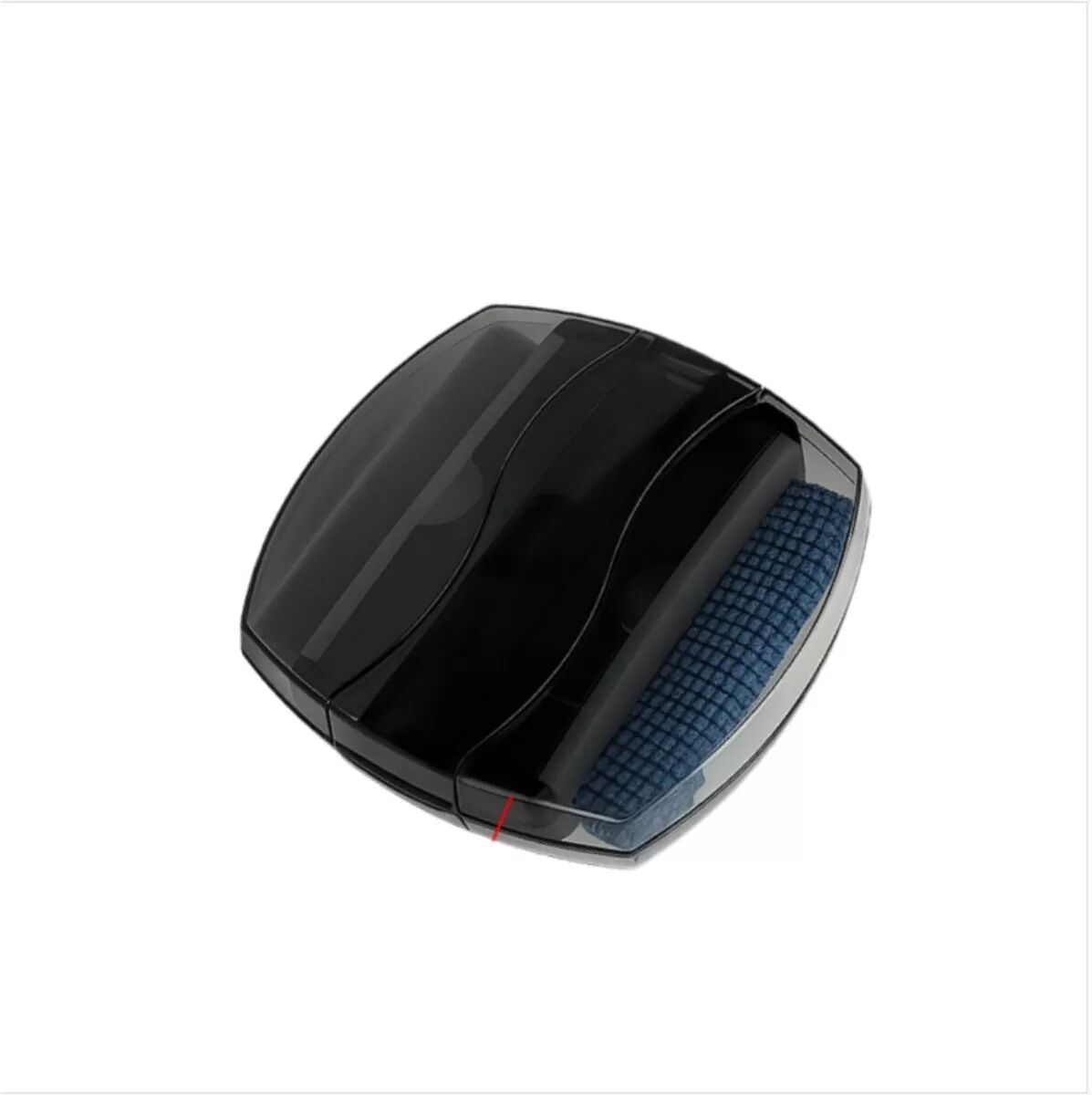
INF Multifunktionale Computer Reinigungsbürste – Tastatur- & Bildschirm StaubentfernerDie multifunktionale Computer-Reinigungsbürste entfernt effektiv Staub von Tastaturen und Bildschirmen und ist dank ihrer kompakten Größe leicht zu transportieren. Sie ist ideal für die Reinigung von Laptops, Computern und ist kompatibel mit elektronischen Geräten. Halten Sie Ihre Geräte mit diesem unverzichtbaren Reinigungswerkzeug makellos. Effiziente Staubentfernung: Diese multifunktionale Reinigungsbürste entfernt schnell und effizient Staub und Schmutz von Ihrer Tastatur, Ihrem Bildschirm und anderen elektronischen Geräten. Sie verbessert deren Leistung und Lebensdauer. Das kompakte Design macht sie ideal für die Pflege eines sauberen Arbeitsplatzes, egal ob zu Hause oder im Büro. Verwenden Sie sie auf Ihrem Laptop, Desktop, Tablet oder sogar Smartphone, um diese makellos zu halten. Die weichen Borsten sind schonend zu Oberflächen und verhindern Kratzer und Beschädigungen. Diese Bürste ist die perfekte Lösung, um Hygiene und visuelle Klarheit auf Ihren elektronischen Geräten zu gewährleisten, sodass sie immer optimal aussehen. Regelmäßige Reinigung mit dieser Bürste verlängert die Lebensdauer Ihrer Elektronik, indem sie Staubansammlungen verhindert. Ideal kompatibel mit Geräten von Apple, Samsung oder Huawei. Tragbar und kompakt: Die kompakten Abmessungen (8cm x 8cm x 1.9cm) und das leichte Design machen diese Reinigungsbürste unglaublich tragbar und passen problemlos in Laptoptaschen, Rucksäcke oder sogar Schreibtischschubladen. Nehmen Sie sie überallhin mit, um Staub und Flecken auf Ihrer Tastatur, Ihrem Bildschirm oder Ihrem Smartphone schnell zu entfernen. Ihre geringe Größe beeinträchtigt nicht ihre Reinigungskraft. Sie ist perfekt für schnelle Ausbesserungen unterwegs oder gründliche Reinigungssitzungen. Ob Sie auf Reisen sind, remote arbeiten oder einfach nur Ihren Arbeitsplatz aufräumen, diese Bürste ist eine praktische Lösung für die Pflege sauberer elektronischer Geräte. Bewahren Sie sie in Ihrem Auto, Büro oder zu Hause auf, um bei Bedarf schnell darauf zugreifen zu können. Passt perfekt zu Geräten von Garmin, Apple, oder Samsung. Dual-Funktions-Design: Mit einer Tastaturbürste und einem Bildschirmwischer bietet dieses Werkzeug eine umfassende Reinigung in einem kompakten Paket. Die Tastaturbürste entfernt effektiv Staub und Krümel zwischen den Tasten, während der Bildschirmwischer sanft Flecken und Fingerabdrücke vom Display Ihres Geräts entfernt. Diese Doppelfunktionalität macht mehrere Reinigungswerkzeuge überflüssig und rationalisiert Ihre Reinigungsroutine. Ideal für Laptops, Tablets, Smartphones und andere elektronische Geräte. Dieses vielseitige Werkzeug stellt sicher, dass alle Aspekte Ihrer Geräte sauber und makellos gehalten werden. Maximieren Sie Ihre Reinigungseffizienz mit dieser praktischen und effektiven Dual-Funktions-Reinigungslösung. Bestens kompatibel mit Produkten von Huawei, Apple und anderen führenden Marken. Spezifikationen: Farbe: Schwarz Abmessungen: Länge 8cm x Breite 8cm x Höhe 1.9cm Material: Plastik...8,39 €*Versand: 0,00 €Sichere Weiterleitung zum Anbieter
-
Wie mobiles Internet aktivieren?
Um mobiles Internet auf deinem Smartphone zu aktivieren, musst du sicherstellen, dass dein Mobilfunkanbieter diesen Service unterstützt. Gehe in die Einstellungen deines Geräts und wähle den Punkt "Mobile Netzwerke" oder "Mobile Daten". Dort kannst du die Option für mobile Daten aktivieren. Stelle sicher, dass dein Datentarif ausreichend ist, um mobiles Internet zu nutzen. Wenn du weiterhin Probleme hast, das mobile Internet zu aktivieren, kontaktiere deinen Mobilfunkanbieter für Unterstützung. **
-
Wann ist Software zu aktivieren?
Software sollte aktiviert werden, sobald sie installiert ist und einsatzbereit sein soll. Die Aktivierung stellt sicher, dass die Software ordnungsgemäß lizenziert ist und alle Funktionen freigeschaltet sind. In einigen Fällen kann die Aktivierung auch erforderlich sein, um die Software vor unbefugter Nutzung zu schützen. Es ist wichtig, die Aktivierung gemäß den Anweisungen des Softwareherstellers durchzuführen, um mögliche Probleme oder Einschränkungen zu vermeiden. Letztendlich dient die Aktivierung dazu, sicherzustellen, dass die Software ordnungsgemäß verwendet werden kann und alle Funktionen zur Verfügung stehen. **
-
Wie kann ich den Drucker aktivieren?
Um den Drucker zu aktivieren, musst du zunächst sicherstellen, dass er ordnungsgemäß angeschlossen ist und eingeschaltet ist. Überprüfe die Verbindungskabel und ob genügend Papier und Tinte vorhanden sind. Öffne dann das Druckermenü auf deinem Computer und wähle den entsprechenden Drucker aus. Klicke auf "Drucken" in dem Dokument oder der Datei, die du drucken möchtest, und der Druckauftrag sollte nun an den Drucker gesendet werden. Wenn der Drucker nicht reagiert, überprüfe die Druckereinstellungen und gegebenenfalls die Treiberinstallation. **
-
Wie kann ich die Tastatur aktivieren?
Um die Tastatur zu aktivieren, überprüfen Sie zunächst, ob sie ordnungsgemäß an Ihren Computer angeschlossen ist. Stellen Sie sicher, dass alle Kabel fest eingesteckt sind und dass die Tastatur nicht beschädigt ist. Überprüfen Sie auch die Batterien, wenn es sich um eine kabellose Tastatur handelt, und ersetzen Sie sie gegebenenfalls. Starten Sie Ihren Computer neu, um sicherzustellen, dass keine Softwareprobleme die Tastatur deaktiviert haben. Wenn das Problem weiterhin besteht, können Sie versuchen, die Tastaturtreiber zu aktualisieren oder eine andere Tastatur anzuschließen, um festzustellen, ob das Problem bei der Tastatur selbst liegt. **
Ähnliche Suchbegriffe für Aktivieren
-
Wie kann ich Bildschirm Aufnahme aktivieren?
Um die Bildschirmaufnahme zu aktivieren, benötigst du eine spezielle Software oder Funktion auf deinem Gerät. Je nach Betriebssystem gibt es verschiedene Möglichkeiten, dies zu tun. Zum Beispiel kannst du auf einem Windows-PC die "Game Bar" verwenden oder auf einem Mac die integrierte Bildschirmaufnahme-Funktion. Alternativ gibt es auch Drittanbieter-Software, die erweiterte Funktionen für die Bildschirmaufnahme bietet. Welche Methode für dich am besten geeignet ist, hängt von deinem Gerät und deinen Anforderungen ab. Hast du bereits eine bestimmte Software im Blick, die du verwenden möchtest? **
-
Wie kann ich meine Maus wieder aktivieren?
Um deine Maus wieder zu aktivieren, überprüfe zuerst, ob sie ordnungsgemäß an deinen Computer angeschlossen ist. Falls sie kabellos ist, überprüfe die Batterien oder lade sie auf. Du könntest auch versuchen, die Maus an einem anderen USB-Port anzuschließen, um sicherzustellen, dass der aktuelle Port nicht das Problem ist. Überprüfe auch die Treiber deiner Maus in den Einstellungen deines Computers und aktualisiere sie gegebenenfalls. Wenn all dies nicht funktioniert, könnte ein Neustart deines Computers helfen, um die Maus wieder zu aktivieren. **
-
Wie kann ich die Maus wieder aktivieren?
Um die Maus wieder zu aktivieren, überprüfen Sie zuerst, ob sie ordnungsgemäß angeschlossen ist. Wenn ja, können Sie versuchen, die Maus neu zu starten oder den Computer neu zu starten. Wenn das Problem weiterhin besteht, überprüfen Sie die Maus-Einstellungen in den Systemeinstellungen oder installieren Sie die neuesten Treiber für die Maus. **
-
Wie kann ich meine Maus wieder aktivieren?
Um deine Maus wieder zu aktivieren, überprüfe zuerst, ob sie ordnungsgemäß an den Computer angeschlossen ist. Stelle sicher, dass der Treiber für die Maus auf dem neuesten Stand ist und dass die Maus in den Einstellungen des Betriebssystems aktiviert ist. Wenn dies nicht funktioniert, versuche es mit einer anderen Maus oder starte den Computer neu. **
* Alle Preise verstehen sich inklusive der gesetzlichen Mehrwertsteuer und ggf. zuzüglich Versandkosten. Die Angebotsinformationen basieren auf den Angaben des jeweiligen Shops und werden über automatisierte Prozesse aktualisiert. Eine Aktualisierung in Echtzeit findet nicht statt, so dass es im Einzelfall zu Abweichungen kommen kann. ** Hinweis: Teile dieses Inhalts wurden von KI erstellt.