Domain schulpc.de kaufen?
Wir ziehen mit dem Projekt
schulpc.de um.
Sind Sie am Kauf der Domain
schulpc.de interessiert?
domain@kv-gmbh.de · 0541-91531010
Domain schulpc.de kaufen?
Wie kann man einen USB-B-Anschluss in einen COM-Port umwandeln?
Es ist nicht möglich, einen USB-B-Anschluss direkt in einen COM-Port umzuwandeln, da es sich um unterschiedliche Schnittstellen handelt. Ein COM-Port ist eine serielle Schnittstelle, während USB eine andere Art der Datenübertragung verwendet. Um eine Verbindung zwischen einem Gerät mit USB-B-Anschluss und einem Gerät mit COM-Port herzustellen, benötigt man einen USB-zu-Seriell-Adapter, der die Umwandlung der Signale ermöglicht. **
Warum funktioniert mein Startech Dual HDMI Adapter nicht einwandfrei?
Es gibt verschiedene mögliche Gründe, warum Ihr Startech Dual HDMI Adapter nicht einwandfrei funktioniert. Es könnte sein, dass der Adapter nicht mit Ihrem Gerät kompatibel ist oder dass er nicht richtig angeschlossen ist. Es könnte auch sein, dass der Adapter defekt ist und ausgetauscht werden muss. **
Ähnliche Suchbegriffe für StarTech-com-USB-Modem
Top-Angebote
Produkte zum Begriff StarTech-com-USB-Modem:
-
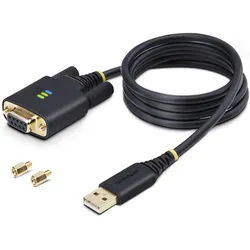
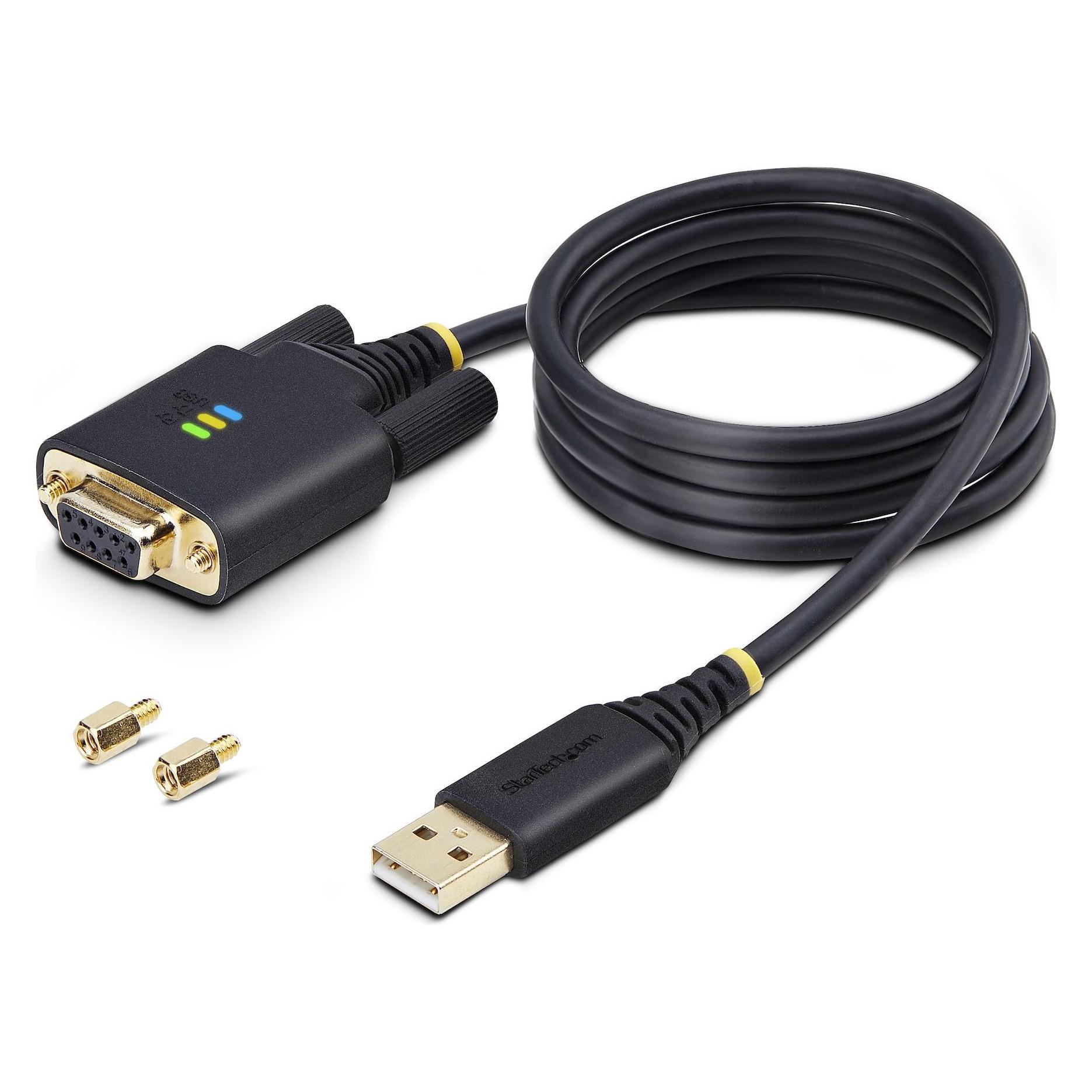
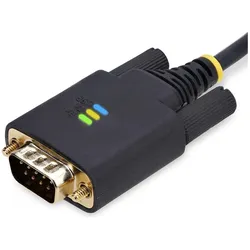
StarTech COM 10ft/3m USB to Null Modem Serial Adapter Cable COM Retention FTDI USB-A to RS232 Change (3 m), SchnittstellenkabelFügen Sie einen seriellen RS-232-Nullmodem-Anschluss zu einem Laptop oder Desktop hinzu, indem Sie einen verfügbaren USB-A-Anschluss verwenden. Erweitern Sie Ihren Desktop- oder Laptop-Computer um die Unterstützung der seriellen RS-232-DCE-Kommunikation und lösen Sie DCE/DTE-Konflikte direkt, ohne zusätzliche gekreuzte serielle Kabel oder Adapter zu benötigen. Der 3 m USB Nullmodem-Adapter fügt einen seriellen RS-232 DB/DE-9 (weiblich)-Anschluss zu einem Desktop- oder Laptop-Computer über einen USB Typ A-Anschluss hinzu. Befestigen Sie den Adapter mit den vorinstallierten, abnehmbaren, geschlitzten D-Sub-Rändelschrauben an einem seriellen Gerät oder installieren Sie die mitgelieferten DB-9-Muttern, um die Kompatibilität mit anderen seriellen Geräten oder Kabeln zu gewährleisten. Die LED-Anzeigen für Datenübertragung und Datenempfang am Adapter ermöglichen die Überwachung der Verbindungsaktivität in Echtzeit. Die USB-LED zeigt an, ob der Adapter erfolgreich mit dem Desktop- oder Laptop-Computer verbunden wurde. Alle LEDs helfen bei der Diagnose und Fehlerbehebung. Der Adapter ist kompatibel mit Windows, macOS, ChromeOS und Linux. Die Treiber für Windows 7 und neuere Versionen sowie macOS 10.15 und neuer und Linux werden automatisch installiert. Der USB auf RS-232 Adapter verfügt über eine COM-Retention-Funktion, die den COM-Port-Wert automatisch neu zuweist, wenn das Kabel abgezogen und wieder eingesteckt wird oder wenn das System neu gestartet wird. Die robuste TPE-Konstruktion und der ESD-Schutz der Stufe 4 (15 kV Luft und 8 kV Kontakt) erhöhen die Zuverlässigkeit und Langlebigkeit des USB-Seriell-Adapters. Die Kupferabschirmung minimiert elektromagnetische und hochfrequente Störungen. Vergoldete Anschlüsse verbessern die Signalleitfähigkeit.52,00 €*Versand: 0,00 €Sichere Weiterleitung zum Anbieter
-
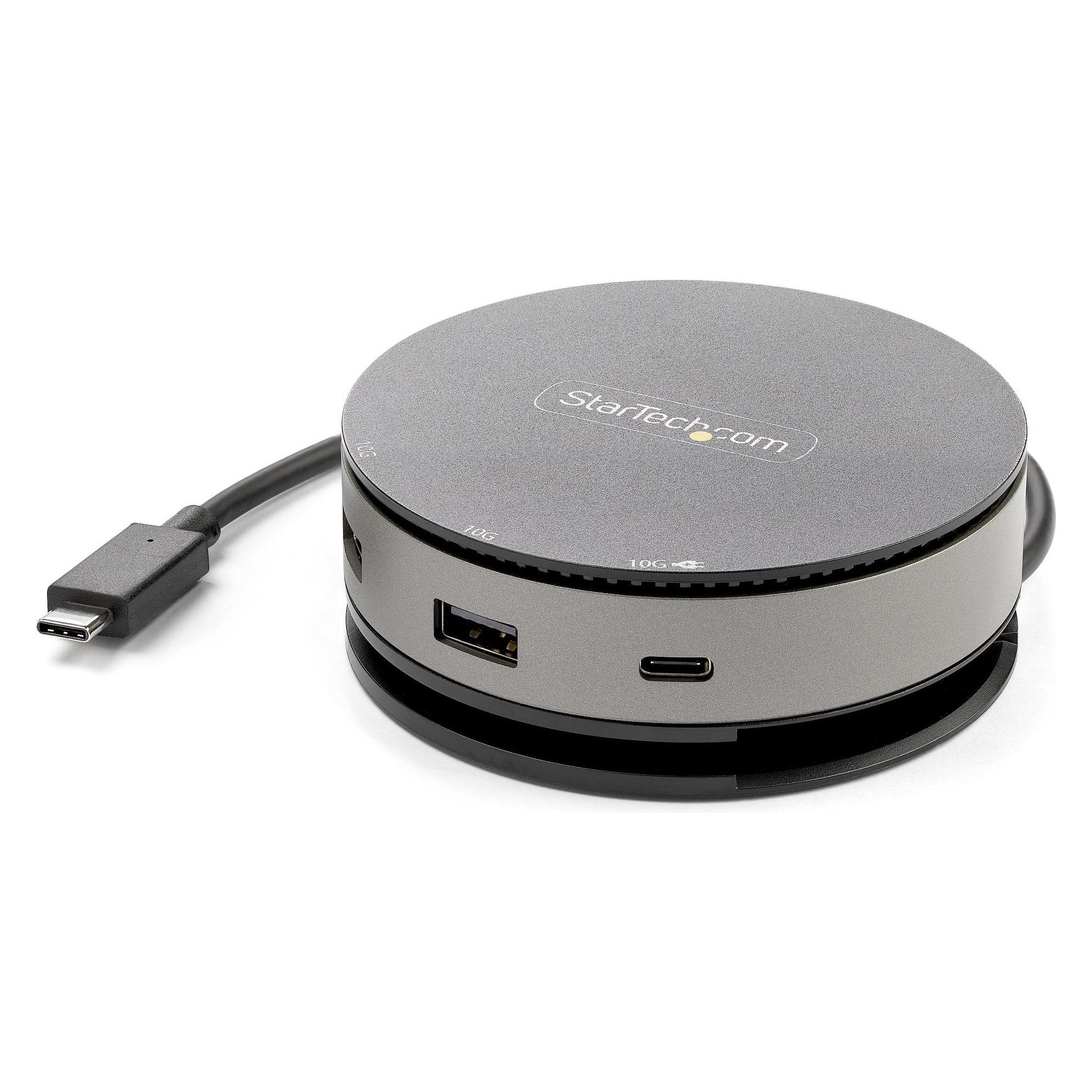
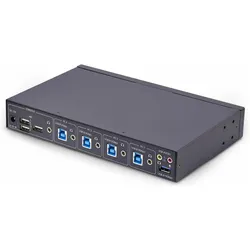
StarTech COM 4-Port KM Switch mit Maus-Roaming USB 3.0 Umschalter Tastatur und Maus Switch 3,5mm/USB, KVM Switch, SchwarzSteuern Sie bis zu vier Computer mit einer einzigen Tastatur und Maus. Mit diesem Keyboard and Mouse (KM) Switch können Sie eine einzige Tastatur und Maus per Mausumschaltung zwischen mehreren Computern hin- und herschalten und so den Cursor nahtlos über mehrere Bildschirme (d.h. einen Monitor pro Computer) bewegen. Mausumschaltung Wechseln Sie zwischen den Computern, indem Sie die Maus zwischen den Monitoren bewegen, ohne dass Hotkeys oder physische Tasten erforderlich sind, was einen unterbrechungsfreien Arbeitsablauf und eine höhere Effizienz ermöglicht. Hotkey- und Tastenkombinationen sind universell kompatibel. Mausumschaltung wird von den meisten wichtigen Desktop-Betriebssystemen unterstützt, darunter Windows, macOS und Linux. Voreingestellte Monitoranordnungen Zur Anpassung an verschiedene physische Monitorkonfigurationen stehen vier voreingestellte Anzeigekonfigurationen zur Verfügung. Dies ermöglicht eine reibungslose Mausbewegung zwischen den Host-Monitoren. Durchdachtes Design Hotkeys ermöglichen es, Audio von einem Computer zu hören, während Sie einen anderen steuern. USB-Audio und 3,5mm Pass-Through sind verfügbar, und LEDs zeigen den Status der Anschlussauswahl an, während ein akustisches Signal die Hotkey-Auswahl bestätigt. Hinweis: Bei Computern mit mehreren angeschlossenen Monitoren und aktiviertem Mausumschaltung/Roaming ist die Maus-/Tastaturbedienung auf den primären Bildschirm beschränkt.296,51 €*Versand: 0,00 €Sichere Weiterleitung zum Anbieter
-
Wie konfiguriert man ein Software-Modem?
Um ein Software-Modem zu konfigurieren, müssen zunächst die richtigen Treiber installiert werden. Anschließend kann die Konfiguration über die Einstellungen des Betriebssystems oder der entsprechenden Software erfolgen. Dabei müssen Parameter wie die Übertragungsgeschwindigkeit, die COM-Port-Einstellungen und die verwendete Protokolle festgelegt werden. **
-
Warum funktionieren Maus und Tastatur per USB nicht?
Es gibt mehrere mögliche Gründe, warum Maus und Tastatur per USB nicht funktionieren könnten. Es könnte ein Problem mit dem USB-Anschluss oder dem Kabel geben, das die Verbindung zwischen den Geräten herstellt. Es könnte auch ein Treiberproblem auf dem Computer geben, das verhindert, dass die Geräte erkannt werden. Es ist auch möglich, dass die Maus oder Tastatur selbst defekt ist und ausgetauscht werden muss. **
-
In welchem Steckerformat sind Maus und Tastatur erhältlich: USB 3.0 oder USB 2.0?
Maus und Tastatur sind in der Regel sowohl mit USB 3.0 als auch mit USB 2.0 Steckern erhältlich. Die Wahl des Steckerformats hängt von der Kompatibilität des Geräts und des Computers ab. USB 3.0 bietet eine schnellere Datenübertragung, während USB 2.0 eine weit verbreitete Standardoption ist. **
-
Kann ich für meine WLAN-Karte anstelle des USB-Anschlusses den COM-Anschluss verwenden?
Nein, das ist nicht möglich. Der COM-Anschluss (auch bekannt als serieller Anschluss) wird normalerweise für die Kommunikation mit seriellen Geräten wie Modems oder seriellen Druckern verwendet. WLAN-Karten verwenden hingegen in der Regel entweder einen USB- oder einen PCIe-Anschluss für die Verbindung mit dem Computer. **
Wie kann eine USB-Tastatur an einen Computer angeschlossen werden? Wofür wird eine USB-Tastatur verwendet?
Eine USB-Tastatur wird einfach über den USB-Anschluss des Computers angeschlossen. Sie wird verwendet, um Texteingaben und Befehle in den Computer einzugeben. Die meisten modernen Computer sind mit USB-Anschlüssen ausgestattet, um die Verwendung von USB-Tastaturen zu ermöglichen. **
Wie kann ich einen USB-Drucker ans Netzwerk anschließen?
Um einen USB-Drucker an ein Netzwerk anzuschließen, benötigst du einen USB-Netzwerkadapter. Dieser wird mit dem USB-Anschluss des Druckers verbunden und ermöglicht die Verbindung mit dem Netzwerk über einen Ethernet-Anschluss. Nachdem der Adapter angeschlossen ist, musst du den Drucker im Netzwerk konfigurieren, indem du die entsprechenden Einstellungen in den Netzwerkeinstellungen des Druckers vornimmst. **
Top-Angebote
Produkte zum Begriff StarTech-com-USB-Modem:
-
StarTech COM 1m USB Null Modem Kabel COM Retention FTDI USB-A zu RS232 Nullmodemkabel Wechselbare DB (1 m), SchnittstellenkabelFügen Sie einen seriellen RS-232-Nullmodem-Anschluss zu einem Laptop oder Desktop hinzu, indem Sie einen verfügbaren USB-A-Anschluss verwenden. Erweitern Sie Ihren Desktop- oder Laptop-Computer um die Unterstützung der seriellen RS-232-DCE-Kommunikation und lösen Sie DCE/DTE-Konflikte direkt, ohne zusätzliche gekreuzte serielle Kabel oder Adapter zu benötigen. Der 1 m USB-Nullmodem-Adapter fügt einen seriellen RS-232 DB/DE-9 (weiblich)-Anschluss zu einem Desktop- oder Laptop-Computer über einen USB Typ A-Anschluss hinzu. Befestigen Sie den Adapter mit den vorinstallierten, abnehmbaren, geschlitzten D-Sub-Rändelschrauben an einem seriellen Gerät oder installieren Sie die mitgelieferten DB-9-Muttern, um die Kompatibilität mit anderen seriellen Geräten oder Kabeln zu gewährleisten. Die LED-Anzeigen für Datenübertragung und Datenempfang am Adapter ermöglichen die Überwachung der Verbindungsaktivität in Echtzeit. Die USB-LED zeigt an, ob der Adapter erfolgreich mit dem Desktop- oder Laptop-Computer verbunden wurde. Alle LEDs helfen bei der Diagnose und Fehlerbehebung. Der Adapter ist kompatibel mit Windows, macOS, ChromeOS und Linux. Die Treiber für Windows 7 und neuere Versionen sowie macOS 10.15 und neuer und Linux werden automatisch installiert. Der USB auf RS-232 Adapter verfügt über eine COM-Retention-Funktion, die den COM-Port-Wert automatisch neu zuweist, wenn das Kabel abgezogen und wieder eingesteckt wird oder wenn das System neu gestartet wird. Die robuste TPE-Konstruktion und der ESD-Schutz der Stufe 4 (15 kV Luft und 8 kV Kontakt) erhöhen die Zuverlässigkeit und Langlebigkeit des USB-Seriell-Adapters. Die Kupferabschirmung minimiert elektromagnetische und hochfrequente Störungen. Vergoldete Anschlüsse verbessern die Signalleitfähigkeit.37,81 €*Versand: 0,00 €Sichere Weiterleitung zum Anbieter
-
StarTech COM 1m USB Null Modem Kabel COM Retention FTDI USB-A zu RS232 Nullmodemkabel Wechselbare DB (1 m) (1P3FFCNB-USB-SERIAL)StarTech COM 1m USB Null Modem Kabel COM Retention FTDI USB-A zu RS232 Nullmodemkabel Wechselbare DB (1 m) (1P3FFCNB-USB-SERIAL)37,81 €*Versand: 0,00 €Sichere Weiterleitung zum Anbieter
-
StarTech COM 10ft/3m USB to Null Modem Serial Adapter Cable COM Retention FTDI USB-A to RS232 Change (3 m), SchnittstellenkabelFügen Sie einen seriellen RS-232-Nullmodem-Anschluss zu einem Laptop oder Desktop hinzu, indem Sie einen verfügbaren USB-A-Anschluss verwenden. Erweitern Sie Ihren Desktop- oder Laptop-Computer um die Unterstützung der seriellen RS-232-DCE-Kommunikation und lösen Sie DCE/DTE-Konflikte direkt, ohne zusätzliche gekreuzte serielle Kabel oder Adapter zu benötigen. Der 3 m USB Nullmodem-Adapter fügt einen seriellen RS-232 DB/DE-9 (weiblich)-Anschluss zu einem Desktop- oder Laptop-Computer über einen USB Typ A-Anschluss hinzu. Befestigen Sie den Adapter mit den vorinstallierten, abnehmbaren, geschlitzten D-Sub-Rändelschrauben an einem seriellen Gerät oder installieren Sie die mitgelieferten DB-9-Muttern, um die Kompatibilität mit anderen seriellen Geräten oder Kabeln zu gewährleisten. Die LED-Anzeigen für Datenübertragung und Datenempfang am Adapter ermöglichen die Überwachung der Verbindungsaktivität in Echtzeit. Die USB-LED zeigt an, ob der Adapter erfolgreich mit dem Desktop- oder Laptop-Computer verbunden wurde. Alle LEDs helfen bei der Diagnose und Fehlerbehebung. Der Adapter ist kompatibel mit Windows, macOS, ChromeOS und Linux. Die Treiber für Windows 7 und neuere Versionen sowie macOS 10.15 und neuer und Linux werden automatisch installiert. Der USB auf RS-232 Adapter verfügt über eine COM-Retention-Funktion, die den COM-Port-Wert automatisch neu zuweist, wenn das Kabel abgezogen und wieder eingesteckt wird oder wenn das System neu gestartet wird. Die robuste TPE-Konstruktion und der ESD-Schutz der Stufe 4 (15 kV Luft und 8 kV Kontakt) erhöhen die Zuverlässigkeit und Langlebigkeit des USB-Seriell-Adapters. Die Kupferabschirmung minimiert elektromagnetische und hochfrequente Störungen. Vergoldete Anschlüsse verbessern die Signalleitfähigkeit.52,00 €*Versand: 0,00 €Sichere Weiterleitung zum Anbieter
-
Wie kann man einen USB-B-Anschluss in einen COM-Port umwandeln?
Es ist nicht möglich, einen USB-B-Anschluss direkt in einen COM-Port umzuwandeln, da es sich um unterschiedliche Schnittstellen handelt. Ein COM-Port ist eine serielle Schnittstelle, während USB eine andere Art der Datenübertragung verwendet. Um eine Verbindung zwischen einem Gerät mit USB-B-Anschluss und einem Gerät mit COM-Port herzustellen, benötigt man einen USB-zu-Seriell-Adapter, der die Umwandlung der Signale ermöglicht. **
-
Warum funktioniert mein Startech Dual HDMI Adapter nicht einwandfrei?
Es gibt verschiedene mögliche Gründe, warum Ihr Startech Dual HDMI Adapter nicht einwandfrei funktioniert. Es könnte sein, dass der Adapter nicht mit Ihrem Gerät kompatibel ist oder dass er nicht richtig angeschlossen ist. Es könnte auch sein, dass der Adapter defekt ist und ausgetauscht werden muss. **
-
Wie konfiguriert man ein Software-Modem?
Um ein Software-Modem zu konfigurieren, müssen zunächst die richtigen Treiber installiert werden. Anschließend kann die Konfiguration über die Einstellungen des Betriebssystems oder der entsprechenden Software erfolgen. Dabei müssen Parameter wie die Übertragungsgeschwindigkeit, die COM-Port-Einstellungen und die verwendete Protokolle festgelegt werden. **
-
Warum funktionieren Maus und Tastatur per USB nicht?
Es gibt mehrere mögliche Gründe, warum Maus und Tastatur per USB nicht funktionieren könnten. Es könnte ein Problem mit dem USB-Anschluss oder dem Kabel geben, das die Verbindung zwischen den Geräten herstellt. Es könnte auch ein Treiberproblem auf dem Computer geben, das verhindert, dass die Geräte erkannt werden. Es ist auch möglich, dass die Maus oder Tastatur selbst defekt ist und ausgetauscht werden muss. **
Ähnliche Suchbegriffe für StarTech-com-USB-Modem
-
StarTech COM 4-Port KM Switch mit Maus-Roaming USB 3.0 Umschalter Tastatur und Maus Switch 3,5mm/USB, KVM Switch, SchwarzSteuern Sie bis zu vier Computer mit einer einzigen Tastatur und Maus. Mit diesem Keyboard and Mouse (KM) Switch können Sie eine einzige Tastatur und Maus per Mausumschaltung zwischen mehreren Computern hin- und herschalten und so den Cursor nahtlos über mehrere Bildschirme (d.h. einen Monitor pro Computer) bewegen. Mausumschaltung Wechseln Sie zwischen den Computern, indem Sie die Maus zwischen den Monitoren bewegen, ohne dass Hotkeys oder physische Tasten erforderlich sind, was einen unterbrechungsfreien Arbeitsablauf und eine höhere Effizienz ermöglicht. Hotkey- und Tastenkombinationen sind universell kompatibel. Mausumschaltung wird von den meisten wichtigen Desktop-Betriebssystemen unterstützt, darunter Windows, macOS und Linux. Voreingestellte Monitoranordnungen Zur Anpassung an verschiedene physische Monitorkonfigurationen stehen vier voreingestellte Anzeigekonfigurationen zur Verfügung. Dies ermöglicht eine reibungslose Mausbewegung zwischen den Host-Monitoren. Durchdachtes Design Hotkeys ermöglichen es, Audio von einem Computer zu hören, während Sie einen anderen steuern. USB-Audio und 3,5mm Pass-Through sind verfügbar, und LEDs zeigen den Status der Anschlussauswahl an, während ein akustisches Signal die Hotkey-Auswahl bestätigt. Hinweis: Bei Computern mit mehreren angeschlossenen Monitoren und aktiviertem Mausumschaltung/Roaming ist die Maus-/Tastaturbedienung auf den primären Bildschirm beschränkt.296,51 €*Versand: 0,00 €Sichere Weiterleitung zum Anbieter
-
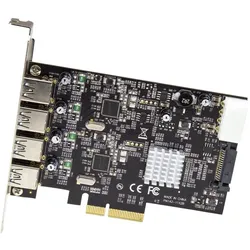
StarTech .com 4-Port USB PCIe Adapter, KontrollerkarteUSB 3.2 Gen 2 (10 Gbit/s) PCI-Express 3.0 PCIe x4 Slot USB Typ-A Diese PCIe USB 3.2 Gen 2-Schnittstellenkarte wird in einen freien PCI-Express x4 Steckplatz in Ihrem Computer eingesteckt und ermöglicht Ihnen, Ihr aktuelles System durch Hinzufügen von vier USB-A (10 Gbit/s) Anschlüssen zu verbessern. Die Karte verfügt über zwei ASM3142 Controller mit bis zu 20 Gbit/s Gesamtbandbreite, die über alle 4 Anschlüsse verteilt wird. Fügen Sie Ihrem Desktop-Computer vier USB Typ-A Anschlüsse mit 10 Gbit/s hinzu. Mit der Schnittstellenkarte können Sie vier USB-A Gen 2 (10 Gbit/s) Geräte an Ihren Desktop-Computer anschliessen. Die USB-A Anschlüsse sind ideal zur Verbindung mit USB-Geräten wie externen Festplatten und Solid-State-Laufwerken oder für die Stromversorgung und Synchronisierung Ihrer mobilen Geräte. Die USB-A Anschlüsse bieten bis zu 4,5 W (5 V/0,9 A) Leistung pro USB-Anschluss und sind abwärtskompatibel bei Geräten mit USB 3.2 Gen 1 (5 Gbit/s) und USB.110,28 €*Versand: 0,00 €Sichere Weiterleitung zum Anbieter
-
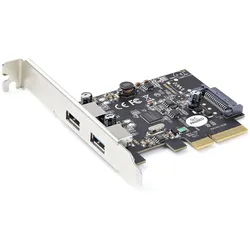
StarTech .com 2-Port USB PCIe Adapter, KontrollerkarteDer StarTech.com 2-Port USB PCIe Adapter ist eine leistungsstarke Erweiterungskarte, die eine schnelle und zuverlässige Verbindung für USB-Geräte bietet. Mit einer maximalen Datenübertragungsrate von 10 Gbit/s pro Port ermöglicht dieser Adapter eine effiziente Nutzung von USB 3.1/3.2 Gen 2 Typ-A Anschlüssen. Die Karte ist sowohl für Full- als auch Low-Profile-Gehäuse geeignet und unterstützt eine Vielzahl von Betriebssystemen, einschliesslich Windows und Linux. Dies macht sie zu einer flexiblen Lösung für verschiedene Computerumgebungen. Der Adapter ist ideal für Benutzer, die zusätzliche USB-Anschlüsse benötigen, um mehrere Geräte gleichzeitig anzuschliessen, sei es für Datentransfers, Peripheriegeräte oder andere Anwendungen. Mit einem internen SATA-Anschluss bietet der Adapter zudem erweiterte Anschlussmöglichkeiten, was ihn zu einer praktischen Wahl für moderne Computeranwendungen. - Maximale Datenübertragungsrate von 10 Gbit/s pro Port - Unterstützt USB 3.1/3.2 Gen 2 Typ-A Anschlüsse - Kompatibel mit Windows- und Linux-Betriebssystemen - Geeignet für Full- und Low-Profile-Gehäuse - Inklusive einem internen SATA-Anschluss für zusätzliche Erweiterungsmöglichkeiten.35,17 €*Versand: 0,00 €Sichere Weiterleitung zum Anbieter
-
In welchem Steckerformat sind Maus und Tastatur erhältlich: USB 3.0 oder USB 2.0?
Maus und Tastatur sind in der Regel sowohl mit USB 3.0 als auch mit USB 2.0 Steckern erhältlich. Die Wahl des Steckerformats hängt von der Kompatibilität des Geräts und des Computers ab. USB 3.0 bietet eine schnellere Datenübertragung, während USB 2.0 eine weit verbreitete Standardoption ist. **
-
Kann ich für meine WLAN-Karte anstelle des USB-Anschlusses den COM-Anschluss verwenden?
Nein, das ist nicht möglich. Der COM-Anschluss (auch bekannt als serieller Anschluss) wird normalerweise für die Kommunikation mit seriellen Geräten wie Modems oder seriellen Druckern verwendet. WLAN-Karten verwenden hingegen in der Regel entweder einen USB- oder einen PCIe-Anschluss für die Verbindung mit dem Computer. **
-
Wie kann eine USB-Tastatur an einen Computer angeschlossen werden? Wofür wird eine USB-Tastatur verwendet?
Eine USB-Tastatur wird einfach über den USB-Anschluss des Computers angeschlossen. Sie wird verwendet, um Texteingaben und Befehle in den Computer einzugeben. Die meisten modernen Computer sind mit USB-Anschlüssen ausgestattet, um die Verwendung von USB-Tastaturen zu ermöglichen. **
-
Wie kann ich einen USB-Drucker ans Netzwerk anschließen?
Um einen USB-Drucker an ein Netzwerk anzuschließen, benötigst du einen USB-Netzwerkadapter. Dieser wird mit dem USB-Anschluss des Druckers verbunden und ermöglicht die Verbindung mit dem Netzwerk über einen Ethernet-Anschluss. Nachdem der Adapter angeschlossen ist, musst du den Drucker im Netzwerk konfigurieren, indem du die entsprechenden Einstellungen in den Netzwerkeinstellungen des Druckers vornimmst. **
* Alle Preise verstehen sich inklusive der gesetzlichen Mehrwertsteuer und ggf. zuzüglich Versandkosten. Die Angebotsinformationen basieren auf den Angaben des jeweiligen Shops und werden über automatisierte Prozesse aktualisiert. Eine Aktualisierung in Echtzeit findet nicht statt, so dass es im Einzelfall zu Abweichungen kommen kann. ** Hinweis: Teile dieses Inhalts wurden von KI erstellt.