Domain schulpc.de kaufen?
Wir ziehen mit dem Projekt
schulpc.de um.
Sind Sie am Kauf der Domain
schulpc.de interessiert?
domain@kv-gmbh.de · 0541-91531010
Domain schulpc.de kaufen?
Maus oder Tastatur?
Das hängt von der persönlichen Präferenz und dem Verwendungszweck ab. Eine Maus ist ideal für präzise Bewegungen und das Navigieren in grafischen Benutzeroberflächen, während eine Tastatur für das schnelle Tippen von Texten und das Ausführen von Tastenkombinationen geeignet ist. In den meisten Fällen werden sowohl Maus als auch Tastatur verwendet, da sie sich gegenseitig ergänzen. **
Warum funktionieren der Bildschirm, die Maus und die Tastatur, aber nicht der Computer?
Es gibt verschiedene mögliche Gründe dafür, warum der Computer nicht funktioniert, obwohl der Bildschirm, die Maus und die Tastatur funktionieren. Es könnte ein Problem mit der Stromversorgung des Computers geben, wie zum Beispiel ein defektes Netzteil. Es könnte auch ein Hardwareproblem im Inneren des Computers geben, wie zum Beispiel ein defekter Prozessor oder eine fehlerhafte Festplatte. Es ist auch möglich, dass ein Softwareproblem vorliegt, wie zum Beispiel ein beschädigtes Betriebssystem oder ein Virus. Um das genaue Problem zu identifizieren, ist es am besten, einen Fachmann zu konsultieren. **

Ähnliche Suchbegriffe für Screenshot-Maus
Top-Angebote
Produkte zum Begriff Screenshot-Maus:
-
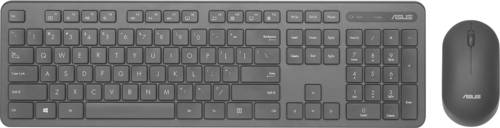
Asus CW100 Tastatur-Maus-Set, schwarz, G Tastatur, Maus-Set Kabellos SchwarzDas ASUS Wireless-Tastatur- und -Maus-Set CW100 ist eine professionelle kabellose Maus, die auf Produktivität ausgelegt ist und präzises Tracking und ergonomischen Komfort für Büroarbeit, kreative Aufgaben und Gaming-Sessions bietet. Präzises optisches Tracking: Fortschrittliche Sensortechnologie bietet genaue Cursorsteuerung auf mehreren Oberflächentypen und steigert so die Produktivität für Büroaufgaben und kreative Anwendungen Wireless Freedom Design - Dual-Mode-Konnektivität mit 2,4 GHz RF und Bluetooth 5.0 bietet verzögerungsfreie Leistung und eliminiert Kabelsalat für eine aufgeräumte Arbeitsplatzorganisation Langlebige Haltbarkeit - Hochwertige Schalter für Millionen von Klicks mit erstklassigen Materialien gewährleisten zuverlässige Leistung für jahrelangen professionellen und privaten Gebrauch42,88 €*Versand: 5,95 €Sichere Weiterleitung zum Anbieter
-
ABBYY Screenshot ReaderABBYY Screenshot Reader mehr als nur Screenshots Text und Tabellen ohne Abtippen erfassen Erstellen Sie "Schnappschüsse" von Bildern und Texten aus geöffneten Dokumenten, Dateimenüs, Webseiten, Präsentationen oder PDF-Dateien mit nur wenigen Klicks. Mit ABBYY Screenshot Reader können Sie Textpassagen aus Bildern, Grafiken, Videos, PDFs und anderen bildbasierten Formaten ausschneiden und sie in editierbaren Text umwandeln, um sie ganz ohne Abtippen in andere Dokumente (z.B. Microsoft PowerPoint, Word oder Excel) einzufügen oder als Grafikdateien abzuspeichern. Erstellen von Screenshots mit ABBYY Screenshot Reader Screenshots vom Bildschirm erstellen und speichern Fehlermeldungen erfassen und verschicken Screenshots in Präsentationen und Berichte einfügen Screenshots in Handbüchern und Anleitungen verwenden Screenshots in durchsuchbaren Text umwandeln mit ABBYY Screenshot Reader Informationen in Berichte einfügen Einfaches Ausdrucken von Anfahrtsbeschreibungen Listen von Webseiten als Tabellen speichern Ausschneiden von Textstellen aus Grafikdateien Erstellen Sie mit wenigen Klicks "Schnappschüsse" von Bildern und Text aus geöffneten Dokumenten, Dateimenüs, Webseiten, Präsentationen, Flash-Inhalten oder PDF-Dateien. ABBYY Screenshot Reader wandelt den Text in jedem Bild, das Sie von Ihrem Bildschirm aufgenommen haben, in ein editierbares Format um, ohne dass Sie ihn neu eingeben müssen - so können Sie ihn ganz einfach in digitalen Dokumenten, E-Mails oder Berichten wiederverwenden. Das Programm unterstützt mehr als 180 Sprachen mit hervorragender Erkennungsgenauigkeit. Vorteile durch ABBYY Screenshot Reader Einfach zu bedienen Auf dem Hauptbildschirm des Programms können Sie einen Bereich für den Screenshot und ein Ausgabeformat auswählen. Der Screenshot Reader kann so eingestellt werden, dass er bei jedem Start automatisch gestartet wird und Sie ihn immer zur Hand haben. Eine Vielzahl von Speicherformaten Mit ABBYY Screenshot Reader können Sie Bild-Screenshots im JPEG-, Bitmap- oder PNG-Format speichern. Text-Screenshots können als bearbeitbare Texte in den Formaten .RTF, .TXT, .DOC oder .XLS gespeichert werden. ABBYY OCR-Technologie Unterstützt durch die preisgekrönte ABBYY OCR-Technologie (Optical Character Recognition), die Papierdokumente und Bilder in bearbeitbare elektronische Formate mit höchster Genauigkeit umwandelt. Hauptmerkmale zu ABBYY Screenshot Reader Erfassen von Bildschirmfotos Erfassen Sie einen interessanten Teil des Bildschirms und speichern Sie ihn als Bild oder teilen Sie ihn mit Ihren Freunden. Markieren Sie einfach einen bestimmten Teil des Bildschirms mit ABBYY Screenshot Reader und senden Sie ihn als Bild per E-Mail oder Messenger oder speichern Sie ihn auf Ihrem Computer. Screenshot-Bilder in Text umwandeln Wenn Sie Text aus einer Bilddatei, einer Website, einer Präsentation oder einer PDF-Datei übernehmen möchten, können Sie Textbereiche schnell in bearbeitbaren Text umwandeln, den Sie direkt in eine geöffnete Anwendung einfügen, bearbeiten oder als Microsoft® Word- oder Excel®-Dokument speichern können. Einfügen eines Bildes in Dokumente mit ABBYY Screenshot Reader Bereiten Sie kleinformatige Bilder für Ihre Präsentationen, Berichte und andere Dokumente vor. Öffnen Sie das Bild, erstellen Sie den Screenshot, kopieren Sie ihn in die Zwischenablage und fügen Sie ihn dann mit den Tasten STRG+V oder der Funktion "Einfügen" in das Dokument ein. Text und Tabellen extrahieren Extrahieren Sie Text aus Broschüren und Prospekten, die nur als Grafik vorliegen: Markieren Sie einen Textabschnitt und er wird automatisch als bearbeitbare Information in Microsoft Word geöffnet. Wandeln Sie Bildtabellen in bearbeitbare Excel-Arbeitsblätter um. Funktionen: Erfassen Sie mit ABBYY Screenshot Reader zwei Arten von Screenshots: Bilder und Texte Herkömmliche Programme zum Erfassen von Screenshots erstellen ein Bild des Programmfensters oder des ausgewählten Bildschirmbereichs. Mit ABBYY Screenshot Reader haben Sie die Wahl: Sie können entweder herkömmliche „Bild-Screenshots“ von Ihrer Desktop-Anwendung, Webseite, Präsentation oder Ihrem Dokument machen oder Textstellen aus Grafikdateien in bearbeitbaren Text umwandeln und „Text-Screenshots“ erstellen. Bild-Screenshots Mit ABBYY Screenshot Reader können Sie ganz einfach Screenshots von Bildern erstellen, um diese mit anderen auszutauschen oder in Präsentationen, Schulungs-materialien oder anderen Dokumenten zu verwenden. Dabei können Sie einen ausgewählten Bildschirmbereich, ein komplettes Fenster oder Ihren gesamten Desktop erfassen. Mit der erweiterten Funktion „Zeitgesteuerter Bildschirm" haben Sie sogar die Möglichkeit, einen Screenshot mit 5-sekündiger Verzögerung anzufertigen, damit Sie den Bildschirm „vorbereiten" können – z.B. um die erforderlichen Menüs zu öffnen, wenn Sie eine Softwaredokumentation erstellen. Text-Screenshots Sie möchten Text aus einer Bilddatei, Webseite, Präsentation oder einem PDF-Dokument erfassen? Die Textdat...11,95 €*Versand: 0,00 €Sichere Weiterleitung zum Anbieter



-
Warum funktioniert der Computer, aber der Bildschirm, die Maus und die Tastatur nicht?
Es könnte verschiedene Gründe geben, warum der Bildschirm, die Maus und die Tastatur nicht funktionieren, während der Computer eingeschaltet ist. Möglicherweise sind die Geräte nicht ordnungsgemäß an den Computer angeschlossen oder es gibt ein Problem mit den Treibern oder der Hardware. Es könnte auch sein, dass die Geräte defekt sind und ausgetauscht werden müssen. Es ist ratsam, die Verbindungen zu überprüfen, die Treiber zu aktualisieren und gegebenenfalls den technischen Support zu kontaktieren, um das Problem zu diagnostizieren und zu beheben. **
-
Wie kann ich die Multifunktionstaste meiner Maus mit der Screenshot-Taste belegen?
Um die Multifunktionstaste deiner Maus mit der Screenshot-Taste zu belegen, musst du die Einstellungen deiner Maussoftware öffnen. Dort kannst du die Tastenbelegung ändern und die Multifunktionstaste mit der Screenshot-Taste verknüpfen. Wenn deine Maus keine spezielle Software hat, kannst du auch versuchen, die Tastenbelegung über die Systemeinstellungen deines Betriebssystems anzupassen. **
-
Welche Maus und Tastatur?
Es gibt viele verschiedene Mäuse und Tastaturen auf dem Markt, daher hängt die Wahl von persönlichen Vorlieben und Bedürfnissen ab. Es ist wichtig, eine Maus und Tastatur zu wählen, die bequem zu bedienen sind und gut zur Hand passen. Zusätzliche Funktionen wie programmierbare Tasten oder eine ergonomische Form können ebenfalls berücksichtigt werden. **
-
Welche Maus und Tastatur?
Es gibt viele verschiedene Mäuse und Tastaturen auf dem Markt, die sich in Design, Funktionen und Preis unterscheiden. Die Wahl hängt von persönlichen Vorlieben und Anforderungen ab. Es ist wichtig, eine Maus und Tastatur zu wählen, die bequem und ergonomisch sind und gut zu den individuellen Bedürfnissen passen. **

Was ist der Oberbegriff für PC-Bildschirm, Tastatur und Maus?
Der Oberbegriff für PC-Bildschirm, Tastatur und Maus ist "Peripheriegeräte". Diese Geräte dienen zur Eingabe und Ausgabe von Informationen an den Computer. **
Wie kann man den Onboard-Speicher von Tastatur und Maus auslesen?
Es ist in der Regel nicht möglich, den Onboard-Speicher von Tastatur und Maus auszulesen, da dieser normalerweise nicht für den Zugriff von außen vorgesehen ist. Der Onboard-Speicher wird verwendet, um individuelle Einstellungen wie Tastenbelegungen oder Makros zu speichern, die dann unabhängig vom Computer genutzt werden können. Um diese Einstellungen zu ändern, muss man normalerweise die entsprechende Software des Herstellers verwenden. **
Top-Angebote
Produkte zum Begriff Screenshot-Maus:
-
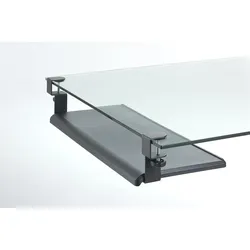
Exponent Montagekomponente für Tastatur und Maus, Maus + Tastatur Zubehör, SchwarzKurzinfo: EXPONENT - Montagekomponente (Tastatur-Tablett, 2 Tischplattenmontageklammern) für Tastatur und Maus - Schwarz Gruppe AV-Möbel Hersteller Exponent World Hersteller Art. Nr. 51207 Modell EAN/UPC 8014437020496 Produktbeschreibung: EXPONENT - Montagekomponente Produkttyp Montagekomponente - desk-mountable Montagekomponenten Tastatur-Tablett, 2 Tischplattenmontageklammern Abmessungen (Breite x Tiefe x Höhe) 70 cm x 31 cm Gewicht 2.92 kg Empfohlene Verwendung Tastatur und Maus Farbe Schwarz Ausführliche Details Allgemein Breite 70 cm Tiefe 31 cm Gewicht 2.92 kg Farbe Schwarz Möbel für audiovisuelle Geräte Typ Montagekomponente Montagekomponenten Tastatur-Tablett, 2 Tischplattenmontageklammern Empfohlene Verwendung Tastatur und Maus Platzierung/Montage Desk-mountable Details Rutschhemmende Oberfläche.62,23 €*Versand: 0,00 €Sichere Weiterleitung zum Anbieter
-
3Dconnexion Tasche für 3D-Maus, Maus + Tastatur Zubehör, SchwarzKurzinfo: 3Dconnexion - Tasche für 3D-Maus - Ethylen-Vinylacetat (EVA) - für SpaceMouse Pro Wireless Gruppe Tragetaschen Hersteller 3Dconnexion Hersteller Art. Nr. 3DX-700076 Modell EAN/UPC 4260016341054 Produktbeschreibung: 3Dconnexion - Tasche für 3D-Maus Produkttyp Tasche für 3D-Maus Material Ethylen-Vinylacetat (EVA) Entwickelt für SpaceMouse Pro Wireless Ausführliche Details Allgemein Material Ethylen-Vinylacetat (EVA) Tragetasche Typ Tasche Empfohlene Verwendung Für 3D-Maus Schutz Kratzfest Verschlussart Reißverschluss Informationen zur Kompatibilität Entwickelt für 3Dconnexion SpaceMouse Pro Wireless.31,57 €*Versand: 0,00 €Sichere Weiterleitung zum Anbieter
-
Maus oder Tastatur?
Das hängt von der persönlichen Präferenz und dem Verwendungszweck ab. Eine Maus ist ideal für präzise Bewegungen und das Navigieren in grafischen Benutzeroberflächen, während eine Tastatur für das schnelle Tippen von Texten und das Ausführen von Tastenkombinationen geeignet ist. In den meisten Fällen werden sowohl Maus als auch Tastatur verwendet, da sie sich gegenseitig ergänzen. **
-
Warum funktionieren der Bildschirm, die Maus und die Tastatur, aber nicht der Computer?
Es gibt verschiedene mögliche Gründe dafür, warum der Computer nicht funktioniert, obwohl der Bildschirm, die Maus und die Tastatur funktionieren. Es könnte ein Problem mit der Stromversorgung des Computers geben, wie zum Beispiel ein defektes Netzteil. Es könnte auch ein Hardwareproblem im Inneren des Computers geben, wie zum Beispiel ein defekter Prozessor oder eine fehlerhafte Festplatte. Es ist auch möglich, dass ein Softwareproblem vorliegt, wie zum Beispiel ein beschädigtes Betriebssystem oder ein Virus. Um das genaue Problem zu identifizieren, ist es am besten, einen Fachmann zu konsultieren. **
-
Warum funktioniert der Computer, aber der Bildschirm, die Maus und die Tastatur nicht?
Es könnte verschiedene Gründe geben, warum der Bildschirm, die Maus und die Tastatur nicht funktionieren, während der Computer eingeschaltet ist. Möglicherweise sind die Geräte nicht ordnungsgemäß an den Computer angeschlossen oder es gibt ein Problem mit den Treibern oder der Hardware. Es könnte auch sein, dass die Geräte defekt sind und ausgetauscht werden müssen. Es ist ratsam, die Verbindungen zu überprüfen, die Treiber zu aktualisieren und gegebenenfalls den technischen Support zu kontaktieren, um das Problem zu diagnostizieren und zu beheben. **
-
Wie kann ich die Multifunktionstaste meiner Maus mit der Screenshot-Taste belegen?
Um die Multifunktionstaste deiner Maus mit der Screenshot-Taste zu belegen, musst du die Einstellungen deiner Maussoftware öffnen. Dort kannst du die Tastenbelegung ändern und die Multifunktionstaste mit der Screenshot-Taste verknüpfen. Wenn deine Maus keine spezielle Software hat, kannst du auch versuchen, die Tastenbelegung über die Systemeinstellungen deines Betriebssystems anzupassen. **
Ähnliche Suchbegriffe für Screenshot-Maus
-
Asus CW100 Tastatur-Maus-Set, schwarz, G Tastatur, Maus-Set Kabellos SchwarzDas ASUS Wireless-Tastatur- und -Maus-Set CW100 ist eine professionelle kabellose Maus, die auf Produktivität ausgelegt ist und präzises Tracking und ergonomischen Komfort für Büroarbeit, kreative Aufgaben und Gaming-Sessions bietet. Präzises optisches Tracking: Fortschrittliche Sensortechnologie bietet genaue Cursorsteuerung auf mehreren Oberflächentypen und steigert so die Produktivität für Büroaufgaben und kreative Anwendungen Wireless Freedom Design - Dual-Mode-Konnektivität mit 2,4 GHz RF und Bluetooth 5.0 bietet verzögerungsfreie Leistung und eliminiert Kabelsalat für eine aufgeräumte Arbeitsplatzorganisation Langlebige Haltbarkeit - Hochwertige Schalter für Millionen von Klicks mit erstklassigen Materialien gewährleisten zuverlässige Leistung für jahrelangen professionellen und privaten Gebrauch42,88 €*Versand: 5,95 €Sichere Weiterleitung zum Anbieter
-
ABBYY Screenshot ReaderABBYY Screenshot Reader mehr als nur Screenshots Text und Tabellen ohne Abtippen erfassen Erstellen Sie "Schnappschüsse" von Bildern und Texten aus geöffneten Dokumenten, Dateimenüs, Webseiten, Präsentationen oder PDF-Dateien mit nur wenigen Klicks. Mit ABBYY Screenshot Reader können Sie Textpassagen aus Bildern, Grafiken, Videos, PDFs und anderen bildbasierten Formaten ausschneiden und sie in editierbaren Text umwandeln, um sie ganz ohne Abtippen in andere Dokumente (z.B. Microsoft PowerPoint, Word oder Excel) einzufügen oder als Grafikdateien abzuspeichern. Erstellen von Screenshots mit ABBYY Screenshot Reader Screenshots vom Bildschirm erstellen und speichern Fehlermeldungen erfassen und verschicken Screenshots in Präsentationen und Berichte einfügen Screenshots in Handbüchern und Anleitungen verwenden Screenshots in durchsuchbaren Text umwandeln mit ABBYY Screenshot Reader Informationen in Berichte einfügen Einfaches Ausdrucken von Anfahrtsbeschreibungen Listen von Webseiten als Tabellen speichern Ausschneiden von Textstellen aus Grafikdateien Erstellen Sie mit wenigen Klicks "Schnappschüsse" von Bildern und Text aus geöffneten Dokumenten, Dateimenüs, Webseiten, Präsentationen, Flash-Inhalten oder PDF-Dateien. ABBYY Screenshot Reader wandelt den Text in jedem Bild, das Sie von Ihrem Bildschirm aufgenommen haben, in ein editierbares Format um, ohne dass Sie ihn neu eingeben müssen - so können Sie ihn ganz einfach in digitalen Dokumenten, E-Mails oder Berichten wiederverwenden. Das Programm unterstützt mehr als 180 Sprachen mit hervorragender Erkennungsgenauigkeit. Vorteile durch ABBYY Screenshot Reader Einfach zu bedienen Auf dem Hauptbildschirm des Programms können Sie einen Bereich für den Screenshot und ein Ausgabeformat auswählen. Der Screenshot Reader kann so eingestellt werden, dass er bei jedem Start automatisch gestartet wird und Sie ihn immer zur Hand haben. Eine Vielzahl von Speicherformaten Mit ABBYY Screenshot Reader können Sie Bild-Screenshots im JPEG-, Bitmap- oder PNG-Format speichern. Text-Screenshots können als bearbeitbare Texte in den Formaten .RTF, .TXT, .DOC oder .XLS gespeichert werden. ABBYY OCR-Technologie Unterstützt durch die preisgekrönte ABBYY OCR-Technologie (Optical Character Recognition), die Papierdokumente und Bilder in bearbeitbare elektronische Formate mit höchster Genauigkeit umwandelt. Hauptmerkmale zu ABBYY Screenshot Reader Erfassen von Bildschirmfotos Erfassen Sie einen interessanten Teil des Bildschirms und speichern Sie ihn als Bild oder teilen Sie ihn mit Ihren Freunden. Markieren Sie einfach einen bestimmten Teil des Bildschirms mit ABBYY Screenshot Reader und senden Sie ihn als Bild per E-Mail oder Messenger oder speichern Sie ihn auf Ihrem Computer. Screenshot-Bilder in Text umwandeln Wenn Sie Text aus einer Bilddatei, einer Website, einer Präsentation oder einer PDF-Datei übernehmen möchten, können Sie Textbereiche schnell in bearbeitbaren Text umwandeln, den Sie direkt in eine geöffnete Anwendung einfügen, bearbeiten oder als Microsoft® Word- oder Excel®-Dokument speichern können. Einfügen eines Bildes in Dokumente mit ABBYY Screenshot Reader Bereiten Sie kleinformatige Bilder für Ihre Präsentationen, Berichte und andere Dokumente vor. Öffnen Sie das Bild, erstellen Sie den Screenshot, kopieren Sie ihn in die Zwischenablage und fügen Sie ihn dann mit den Tasten STRG+V oder der Funktion "Einfügen" in das Dokument ein. Text und Tabellen extrahieren Extrahieren Sie Text aus Broschüren und Prospekten, die nur als Grafik vorliegen: Markieren Sie einen Textabschnitt und er wird automatisch als bearbeitbare Information in Microsoft Word geöffnet. Wandeln Sie Bildtabellen in bearbeitbare Excel-Arbeitsblätter um. Funktionen: Erfassen Sie mit ABBYY Screenshot Reader zwei Arten von Screenshots: Bilder und Texte Herkömmliche Programme zum Erfassen von Screenshots erstellen ein Bild des Programmfensters oder des ausgewählten Bildschirmbereichs. Mit ABBYY Screenshot Reader haben Sie die Wahl: Sie können entweder herkömmliche „Bild-Screenshots“ von Ihrer Desktop-Anwendung, Webseite, Präsentation oder Ihrem Dokument machen oder Textstellen aus Grafikdateien in bearbeitbaren Text umwandeln und „Text-Screenshots“ erstellen. Bild-Screenshots Mit ABBYY Screenshot Reader können Sie ganz einfach Screenshots von Bildern erstellen, um diese mit anderen auszutauschen oder in Präsentationen, Schulungs-materialien oder anderen Dokumenten zu verwenden. Dabei können Sie einen ausgewählten Bildschirmbereich, ein komplettes Fenster oder Ihren gesamten Desktop erfassen. Mit der erweiterten Funktion „Zeitgesteuerter Bildschirm" haben Sie sogar die Möglichkeit, einen Screenshot mit 5-sekündiger Verzögerung anzufertigen, damit Sie den Bildschirm „vorbereiten" können – z.B. um die erforderlichen Menüs zu öffnen, wenn Sie eine Softwaredokumentation erstellen. Text-Screenshots Sie möchten Text aus einer Bilddatei, Webseite, Präsentation oder einem PDF-Dokument erfassen? Die Textdat...11,95 €*Versand: 0,00 €Sichere Weiterleitung zum Anbieter
-
Markt & Technik 88073 Snap PRO 26 Windows Screenshot-SoftwareDer Screenshot-Profi für maximale Produktivität Snap Pro 26 ist das ultimative Werkzeug, um Ideen, Fehler oder Anleitungen visuell festzuhalten. Der entscheidende Vorteil: Mit der neuen Live-Edit-Funktion platzieren Sie Pfeile, Texte und Markierungen bereits während der Aufnahme - das spart mühsame Nachbearbeitung. Ob Sie komplexe Tabellen über mehrere Bildschirmseiten hinweg erfassen oder hochauflösende 4K-Videos für Ihr Team erstellen möchten, Snap Pro 26 liefert professionelle Ergebnisse auf Knopfdruck.17,99 €*Versand: 5,95 €Sichere Weiterleitung zum Anbieter
-
Welche Maus und Tastatur?
Es gibt viele verschiedene Mäuse und Tastaturen auf dem Markt, daher hängt die Wahl von persönlichen Vorlieben und Bedürfnissen ab. Es ist wichtig, eine Maus und Tastatur zu wählen, die bequem zu bedienen sind und gut zur Hand passen. Zusätzliche Funktionen wie programmierbare Tasten oder eine ergonomische Form können ebenfalls berücksichtigt werden. **
-
Welche Maus und Tastatur?
Es gibt viele verschiedene Mäuse und Tastaturen auf dem Markt, die sich in Design, Funktionen und Preis unterscheiden. Die Wahl hängt von persönlichen Vorlieben und Anforderungen ab. Es ist wichtig, eine Maus und Tastatur zu wählen, die bequem und ergonomisch sind und gut zu den individuellen Bedürfnissen passen. **
-
Was ist der Oberbegriff für PC-Bildschirm, Tastatur und Maus?
Der Oberbegriff für PC-Bildschirm, Tastatur und Maus ist "Peripheriegeräte". Diese Geräte dienen zur Eingabe und Ausgabe von Informationen an den Computer. **
-
Wie kann man den Onboard-Speicher von Tastatur und Maus auslesen?
Es ist in der Regel nicht möglich, den Onboard-Speicher von Tastatur und Maus auszulesen, da dieser normalerweise nicht für den Zugriff von außen vorgesehen ist. Der Onboard-Speicher wird verwendet, um individuelle Einstellungen wie Tastenbelegungen oder Makros zu speichern, die dann unabhängig vom Computer genutzt werden können. Um diese Einstellungen zu ändern, muss man normalerweise die entsprechende Software des Herstellers verwenden. **
* Alle Preise verstehen sich inklusive der gesetzlichen Mehrwertsteuer und ggf. zuzüglich Versandkosten. Die Angebotsinformationen basieren auf den Angaben des jeweiligen Shops und werden über automatisierte Prozesse aktualisiert. Eine Aktualisierung in Echtzeit findet nicht statt, so dass es im Einzelfall zu Abweichungen kommen kann. ** Hinweis: Teile dieses Inhalts wurden von KI erstellt.