Domain schulpc.de kaufen?
Wir ziehen mit dem Projekt
schulpc.de um.
Sind Sie am Kauf der Domain
schulpc.de interessiert?
domain@kv-gmbh.de · 0541-91531010
Domain schulpc.de kaufen?
Wie kann man einen Screen-Capture auf dem Computer durchführen? Welche Screen-Capture-Software könnt ihr empfehlen?
Um einen Screen-Capture auf dem Computer durchzuführen, drücke die "Druck" Taste auf der Tastatur, um einen Screenshot des gesamten Bildschirms zu machen. Alternativ kannst du die "Windows + Shift + S" Tasten drücken, um einen ausgewählten Bereich zu erfassen. Als Screen-Capture-Software empfehle ich Snagit, Greenshot oder Lightshot. **
Wie funktioniert die Verwendung der On-Screen-Tastatur auf verschiedenen Geräten? Warum entscheiden sich einige Benutzer für die On-Screen-Tastatur anstelle einer physischen Tastatur?
Die On-Screen-Tastatur wird durch Berührung oder Mausklick auf dem Bildschirm aktiviert und ermöglicht es Benutzern, Text einzugeben, ohne eine physische Tastatur zu verwenden. Einige Benutzer bevorzugen die On-Screen-Tastatur, da sie platzsparend ist, keine zusätzliche Hardware erfordert und auf Touchscreen-Geräten wie Smartphones und Tablets bereits integriert ist. **
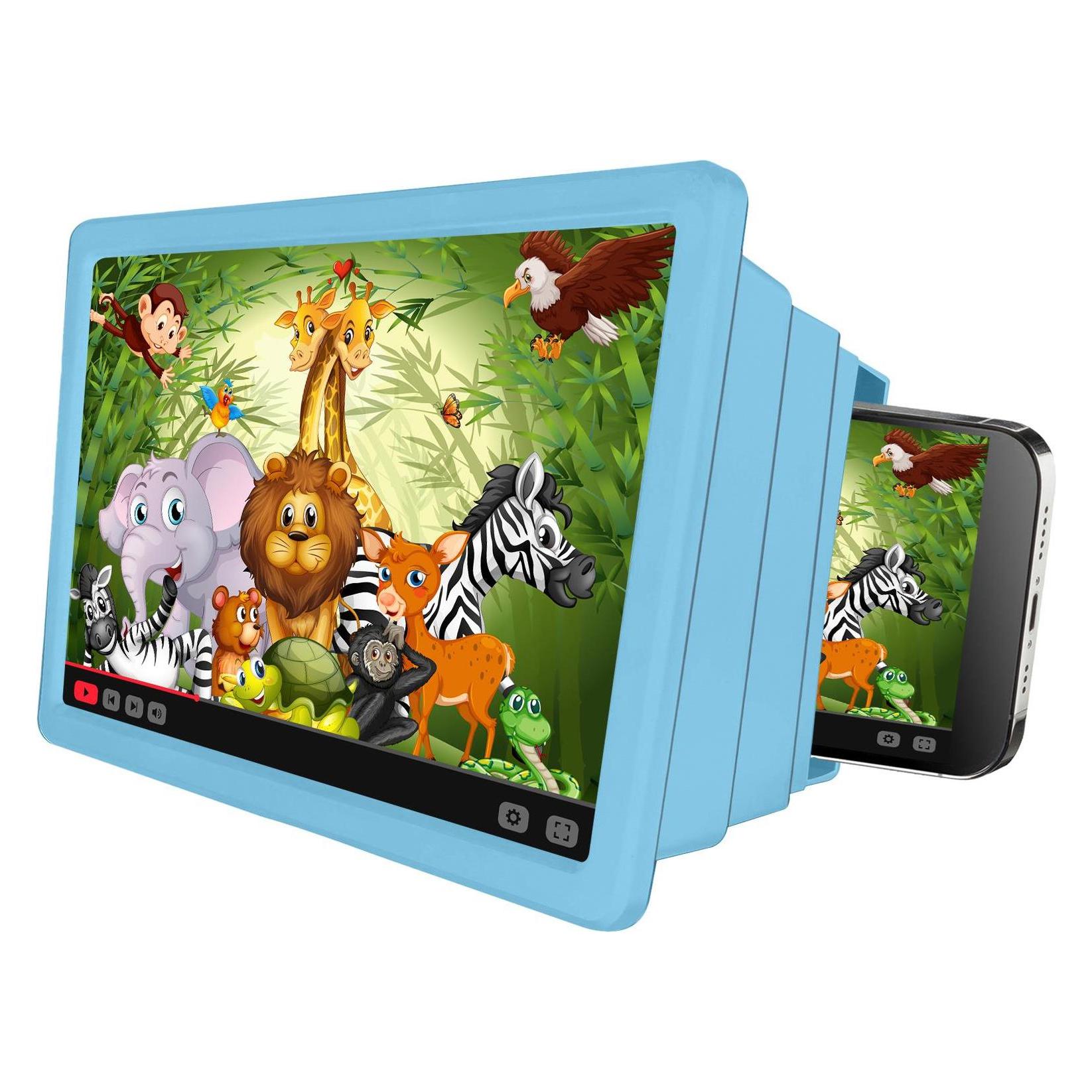
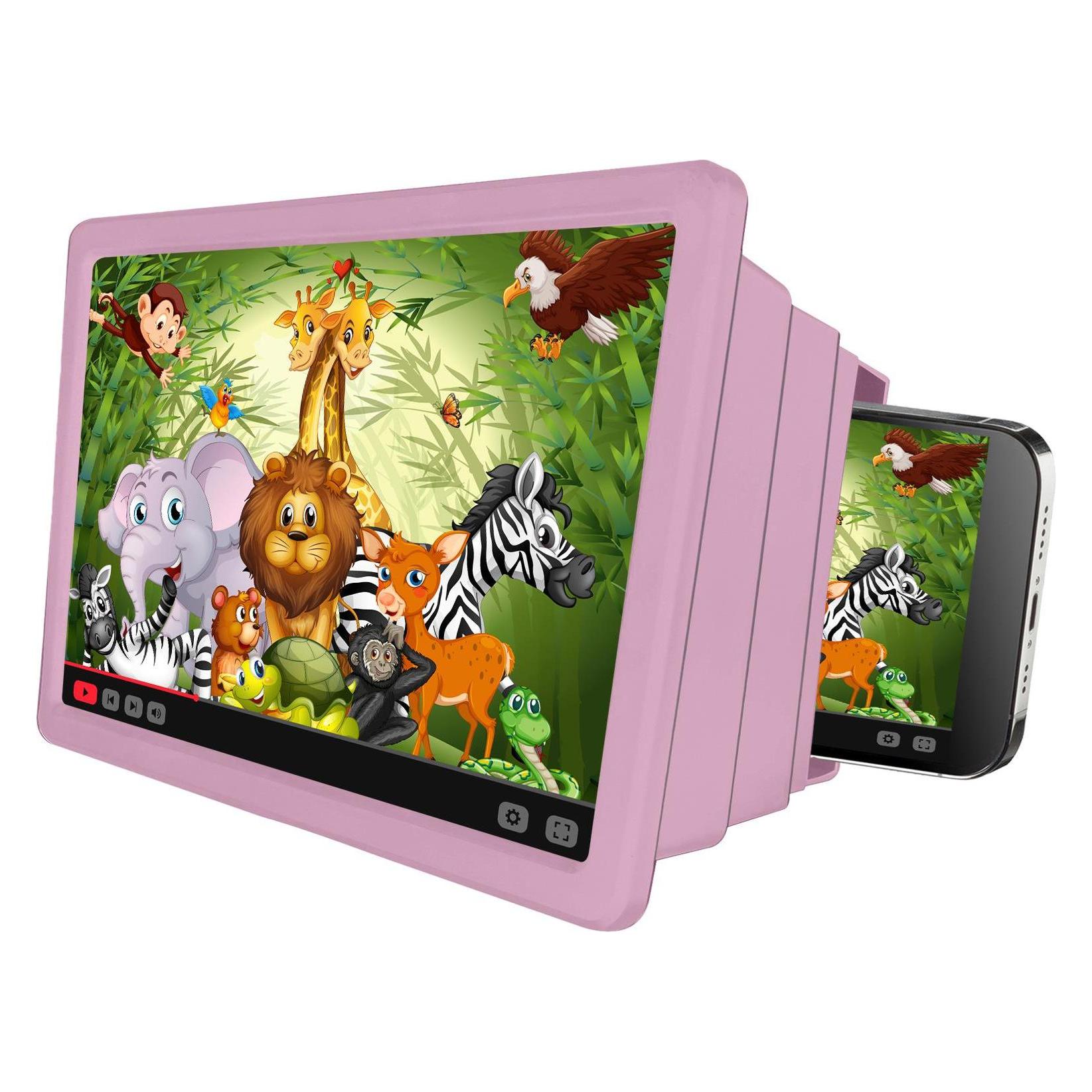
Ähnliche Suchbegriffe für Screen-Magnifier
Top-Angebote
Produkte zum Begriff Screen-Magnifier:
-
Satechi Readmate LED Desktop MagnifierUse the Satechi ReadMate LED Desktop Magnifier to read text, review photos, and look at objects at five times magnification. The three LED lights provide bright light for a thorough inspection. Easily move the magnifier across a flat surface with one hand or hold it up to an object for close observation.32,81 €*Versand: 2,99 €Sichere Weiterleitung zum Anbieter
-
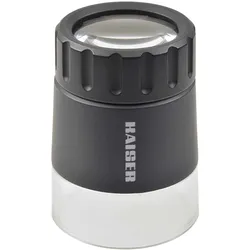
Kaiser All-Purpose Magnifier - LupeKaiser Universal-Lupe 4,5x Standlupe mit hochwertiger Linse aus optischem Glas. Scharfes, verzerrungsfreies Bild bis an den Rand. Dioptrienausgleich von +1 bis -2,5 dpt für individuelle Anpassung an die eigene Sehschärfe. Leichtes, robustes Kunststoffgehäuse. Transluzenter Sockel für Auflicht- und Durchlichtvorlagen.Technische DatenAusstattung - Zusatzlinse (Spot)NeinAusstattung - BeleuchtungNeinEigenschaften - Linsendurchmesser (mm)35.0Allgemein - Höhe (mm)70Allgemein - Gewicht (g)56Eigenschaften - Vergrößerung Hauptlinse (fach)4,5Typ - TypTischlupe31,82 €*Versand: 5,99 €Sichere Weiterleitung zum Anbieter
-
RS PRO, Lupe, LED Headband MagnifierVergrösserungsstärke: 1,2X, 1,8X, 2,5X, 3,5X Ideal für präzise Arbeiten in der Nähe, während Ihre Hände frei bleiben. Dieses vollständig verstellbare Kopfband enthält vier Linsen mit einer Doppelplatten-Vergrösserungsoption und einem schwenkbaren LED-Spotlight. Geeignet für professionelle, handwerkliche, Hobby- oder DIY-Projekte, die Naharbeiten erfordern. Das Kopfband ist vollständig verstellbar und verfügt über eine Doppelplattenfunktion mit vier präzisionsgeschliffenen Linsen, die Brennweiten von Halbnähe bis sehr nah bieten. Das LED-Spotlight ist verstellbar und wird mit zwei AAA-Batterien geliefert. Das Produkt wird ausserdem mit einem Linsenbehälter und einem Reinigungstuch geliefert.52,46 €*Versand: 0,00 €Sichere Weiterleitung zum Anbieter


-
Was ist der Unterschied zwischen Green-Screen-, Black-Screen- und Blue-Screen-Filmen?
Green-Screen-, Black-Screen- und Blue-Screen-Filme sind Techniken, die in der Filmproduktion verwendet werden, um Hintergründe oder Effekte in eine Szene einzufügen. Der Hauptunterschied liegt in der Farbe des Hintergrunds, der vor der Aufnahme verwendet wird. Beim Green-Screen wird ein grüner Hintergrund verwendet, beim Blue-Screen ein blauer Hintergrund und beim Black-Screen ein schwarzer Hintergrund. Die Wahl der Farbe hängt von den Elementen ab, die in der Szene eingefügt werden sollen und von der Kleidung oder den Requisiten der Schauspieler. **
-
Wie kann man mit Hilfe von Screen-Capture-Software Inhalte auf dem Bildschirm aufnehmen und teilen?
Man kann eine Screen-Capture-Software wie z.B. Snagit oder Camtasia verwenden, um den Bildschirminhalt aufzunehmen. Dazu startet man die Software, wählt den gewünschten Bereich aus und beginnt die Aufnahme. Anschließend kann man das aufgenommene Video oder Bild einfach teilen, z.B. per E-Mail oder in sozialen Netzwerken. **
-
Wie kann man einen Screen bei einem Computer oder Smartphone am besten reinigen? Was sind die Vorteile von einem gebogenen Screen im Vergleich zu einem flachen Bildschirm?
Um einen Screen bei einem Computer oder Smartphone am besten zu reinigen, sollte man ein weiches Mikrofasertuch verwenden und leicht mit Wasser oder einem speziellen Bildschirmreiniger abwischen. Es ist wichtig, keine aggressiven Reinigungsmittel oder zu viel Druck zu verwenden, um Kratzer zu vermeiden. Die Vorteile eines gebogenen Screens im Vergleich zu einem flachen Bildschirm sind eine verbesserte Immersion und ein breiteres Sichtfeld, da der Bildschirm die natürliche Form des menschlichen Sichtfeldes nachahmt. Außerdem können gebogene Bildschirme Blendeffekte reduzieren und eine bessere Farbgenauigkeit bieten. Ein weiterer Vorteil ist, dass gebogene Bildschirme oft als eleganter und moderner wahrg **
-
Wie kann ich einen Bildschirmausschnitt auf meinem Computer aufnehmen? Gibt es empfohlene Software für Screen Capture?
Du kannst einen Bildschirmausschnitt auf deinem Computer mit der Tastenkombination "Windows + Shift + S" aufnehmen oder eine spezielle Software wie Snagit, Camtasia oder OBS Studio verwenden. Diese Programme bieten erweiterte Funktionen für Screen Capture und sind bei vielen Nutzern beliebt. **


Wie kann man eine Bildschirmaufnahme auf dem Computer erstellen? Gibt es kostenlose Software für Screen Capture?
Man kann eine Bildschirmaufnahme auf dem Computer erstellen, indem man eine Screen Capture Software wie z.B. OBS Studio, ShareX oder CamStudio verwendet. Es gibt einige kostenlose Programme, die für Screen Capture genutzt werden können, jedoch bieten kostenpflichtige Programme oft mehr Funktionen und eine bessere Qualität. Es ist wichtig, die Nutzungsbedingungen der Software zu beachten, um sicherzustellen, dass die Aufnahmen legal und ethisch korrekt sind. **
Welche Screen Recording Software könnt ihr empfehlen und warum?
Wir empfehlen die Software "Camtasia", da sie benutzerfreundlich ist, eine Vielzahl von Funktionen bietet und sowohl für Anfänger als auch für Fortgeschrittene geeignet ist. Außerdem ermöglicht sie das Bearbeiten und Hinzufügen von Effekten in Echtzeit während der Aufnahme, was die Produktivität steigert. **
Top-Angebote
Produkte zum Begriff Screen-Magnifier:
-
Satechi Readmate LED Desktop MagnifierUse the Satechi ReadMate LED Desktop Magnifier to read text, review photos, and look at objects at five times magnification. The three LED lights provide bright light for a thorough inspection. Easily move the magnifier across a flat surface with one hand or hold it up to an object for close observation.32,81 €*Versand: 2,99 €Sichere Weiterleitung zum Anbieter
-
Kaiser All-Purpose Magnifier - LupeKaiser Universal-Lupe 4,5x Standlupe mit hochwertiger Linse aus optischem Glas. Scharfes, verzerrungsfreies Bild bis an den Rand. Dioptrienausgleich von +1 bis -2,5 dpt für individuelle Anpassung an die eigene Sehschärfe. Leichtes, robustes Kunststoffgehäuse. Transluzenter Sockel für Auflicht- und Durchlichtvorlagen.Technische DatenAusstattung - Zusatzlinse (Spot)NeinAusstattung - BeleuchtungNeinEigenschaften - Linsendurchmesser (mm)35.0Allgemein - Höhe (mm)70Allgemein - Gewicht (g)56Eigenschaften - Vergrößerung Hauptlinse (fach)4,5Typ - TypTischlupe31,82 €*Versand: 5,99 €Sichere Weiterleitung zum Anbieter
-
Wie kann man einen Screen-Capture auf dem Computer durchführen? Welche Screen-Capture-Software könnt ihr empfehlen?
Um einen Screen-Capture auf dem Computer durchzuführen, drücke die "Druck" Taste auf der Tastatur, um einen Screenshot des gesamten Bildschirms zu machen. Alternativ kannst du die "Windows + Shift + S" Tasten drücken, um einen ausgewählten Bereich zu erfassen. Als Screen-Capture-Software empfehle ich Snagit, Greenshot oder Lightshot. **
-
Wie funktioniert die Verwendung der On-Screen-Tastatur auf verschiedenen Geräten? Warum entscheiden sich einige Benutzer für die On-Screen-Tastatur anstelle einer physischen Tastatur?
Die On-Screen-Tastatur wird durch Berührung oder Mausklick auf dem Bildschirm aktiviert und ermöglicht es Benutzern, Text einzugeben, ohne eine physische Tastatur zu verwenden. Einige Benutzer bevorzugen die On-Screen-Tastatur, da sie platzsparend ist, keine zusätzliche Hardware erfordert und auf Touchscreen-Geräten wie Smartphones und Tablets bereits integriert ist. **
-
Was ist der Unterschied zwischen Green-Screen-, Black-Screen- und Blue-Screen-Filmen?
Green-Screen-, Black-Screen- und Blue-Screen-Filme sind Techniken, die in der Filmproduktion verwendet werden, um Hintergründe oder Effekte in eine Szene einzufügen. Der Hauptunterschied liegt in der Farbe des Hintergrunds, der vor der Aufnahme verwendet wird. Beim Green-Screen wird ein grüner Hintergrund verwendet, beim Blue-Screen ein blauer Hintergrund und beim Black-Screen ein schwarzer Hintergrund. Die Wahl der Farbe hängt von den Elementen ab, die in der Szene eingefügt werden sollen und von der Kleidung oder den Requisiten der Schauspieler. **
-
Wie kann man mit Hilfe von Screen-Capture-Software Inhalte auf dem Bildschirm aufnehmen und teilen?
Man kann eine Screen-Capture-Software wie z.B. Snagit oder Camtasia verwenden, um den Bildschirminhalt aufzunehmen. Dazu startet man die Software, wählt den gewünschten Bereich aus und beginnt die Aufnahme. Anschließend kann man das aufgenommene Video oder Bild einfach teilen, z.B. per E-Mail oder in sozialen Netzwerken. **
Ähnliche Suchbegriffe für Screen-Magnifier
-
RS PRO, Lupe, LED Headband MagnifierVergrösserungsstärke: 1,2X, 1,8X, 2,5X, 3,5X Ideal für präzise Arbeiten in der Nähe, während Ihre Hände frei bleiben. Dieses vollständig verstellbare Kopfband enthält vier Linsen mit einer Doppelplatten-Vergrösserungsoption und einem schwenkbaren LED-Spotlight. Geeignet für professionelle, handwerkliche, Hobby- oder DIY-Projekte, die Naharbeiten erfordern. Das Kopfband ist vollständig verstellbar und verfügt über eine Doppelplattenfunktion mit vier präzisionsgeschliffenen Linsen, die Brennweiten von Halbnähe bis sehr nah bieten. Das LED-Spotlight ist verstellbar und wird mit zwei AAA-Batterien geliefert. Das Produkt wird ausserdem mit einem Linsenbehälter und einem Reinigungstuch geliefert.52,46 €*Versand: 0,00 €Sichere Weiterleitung zum Anbieter
-
Wie kann man einen Screen bei einem Computer oder Smartphone am besten reinigen? Was sind die Vorteile von einem gebogenen Screen im Vergleich zu einem flachen Bildschirm?
Um einen Screen bei einem Computer oder Smartphone am besten zu reinigen, sollte man ein weiches Mikrofasertuch verwenden und leicht mit Wasser oder einem speziellen Bildschirmreiniger abwischen. Es ist wichtig, keine aggressiven Reinigungsmittel oder zu viel Druck zu verwenden, um Kratzer zu vermeiden. Die Vorteile eines gebogenen Screens im Vergleich zu einem flachen Bildschirm sind eine verbesserte Immersion und ein breiteres Sichtfeld, da der Bildschirm die natürliche Form des menschlichen Sichtfeldes nachahmt. Außerdem können gebogene Bildschirme Blendeffekte reduzieren und eine bessere Farbgenauigkeit bieten. Ein weiterer Vorteil ist, dass gebogene Bildschirme oft als eleganter und moderner wahrg **
-
Wie kann ich einen Bildschirmausschnitt auf meinem Computer aufnehmen? Gibt es empfohlene Software für Screen Capture?
Du kannst einen Bildschirmausschnitt auf deinem Computer mit der Tastenkombination "Windows + Shift + S" aufnehmen oder eine spezielle Software wie Snagit, Camtasia oder OBS Studio verwenden. Diese Programme bieten erweiterte Funktionen für Screen Capture und sind bei vielen Nutzern beliebt. **
-
Wie kann man eine Bildschirmaufnahme auf dem Computer erstellen? Gibt es kostenlose Software für Screen Capture?
Man kann eine Bildschirmaufnahme auf dem Computer erstellen, indem man eine Screen Capture Software wie z.B. OBS Studio, ShareX oder CamStudio verwendet. Es gibt einige kostenlose Programme, die für Screen Capture genutzt werden können, jedoch bieten kostenpflichtige Programme oft mehr Funktionen und eine bessere Qualität. Es ist wichtig, die Nutzungsbedingungen der Software zu beachten, um sicherzustellen, dass die Aufnahmen legal und ethisch korrekt sind. **
-
Welche Screen Recording Software könnt ihr empfehlen und warum?
Wir empfehlen die Software "Camtasia", da sie benutzerfreundlich ist, eine Vielzahl von Funktionen bietet und sowohl für Anfänger als auch für Fortgeschrittene geeignet ist. Außerdem ermöglicht sie das Bearbeiten und Hinzufügen von Effekten in Echtzeit während der Aufnahme, was die Produktivität steigert. **
* Alle Preise verstehen sich inklusive der gesetzlichen Mehrwertsteuer und ggf. zuzüglich Versandkosten. Die Angebotsinformationen basieren auf den Angaben des jeweiligen Shops und werden über automatisierte Prozesse aktualisiert. Eine Aktualisierung in Echtzeit findet nicht statt, so dass es im Einzelfall zu Abweichungen kommen kann. ** Hinweis: Teile dieses Inhalts wurden von KI erstellt.