Domain schulpc.de kaufen?
Wir ziehen mit dem Projekt
schulpc.de um.
Sind Sie am Kauf der Domain
schulpc.de interessiert?
domain@kv-gmbh.de · 0541-91531010
Domain schulpc.de kaufen?
Suche einen Ersatz für eine Rapoo Maus und Tastatur.
Ein möglicher Ersatz für eine Rapoo Maus und Tastatur könnte die Logitech MX Master 3 Maus und die Logitech MX Keys Tastatur sein. Beide bieten eine hohe Qualität, eine gute Ergonomie und eine zuverlässige kabellose Verbindung. Sie sind auch mit vielen Funktionen und Anpassungsmöglichkeiten ausgestattet, die den Bedürfnissen von Rapoo-Nutzern entsprechen könnten. **
Wie teile ich meinen iCloud Speicher?
Um deinen iCloud-Speicher zu teilen, kannst du das Family Sharing Feature nutzen, um den Speicher mit bis zu fünf Familienmitgliedern zu teilen. Dadurch können alle Familienmitglieder auf denselben iCloud-Speicherplatz zugreifen und Speicherplatz sparen. Du kannst auch einzelne Dateien oder Ordner mit anderen iCloud-Nutzern teilen, indem du sie über iCloud Drive freigibst. Eine weitere Möglichkeit ist es, Fotos und Videos über die iCloud-Fotofreigabe mit anderen zu teilen. Du kannst auch die Option "Geteilte Alben" in der Fotos-App verwenden, um Fotos und Videos mit ausgewählten Personen zu teilen. **
Ähnliche Suchbegriffe für Ersatz-Teile
Top-Angebote
Produkte zum Begriff Ersatz-Teile:
-
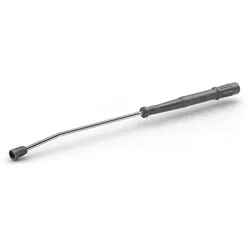
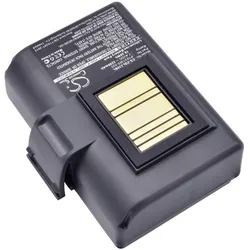
Strahlrohr Ex-geschützt nur für Ersatz, Teile-Nr 4.112-034.0Strahlrohre in verschiedenen Längen-Ausführungen, Edelstahl mit Handverschraubung. Ergonomisch geformte Griffschalen, die eine optimale Handhabung und Isolierung gewährleisten. Unter Druck um 360° drehbar.135,56 €*Versand: 0,00 €Sichere Weiterleitung zum Anbieter

-
Wie teile ich den Bildschirm iPad?
Um den Bildschirm auf einem iPad zu teilen, kannst du die Funktion "Bildschirm teilen" verwenden, die es dir ermöglicht, zwei Apps gleichzeitig auf dem Bildschirm anzuzeigen. Dafür musst du zuerst die gewünschte App öffnen und dann vom unteren Bildschirmrand nach oben wischen, um das Dock anzuzeigen. Anschließend kannst du die zweite App aus dem Dock auswählen und sie auf die Seite ziehen, auf der du sie anzeigen möchtest. So kannst du beispielsweise gleichzeitig eine E-Mail schreiben und im Internet surfen. Hast du diese Funktion schon einmal ausprobiert? **
-
Wie teile ich den Bildschirm Mac?
Um den Bildschirm auf einem Mac zu teilen, kannst du die Funktion "Mission Control" verwenden. Drücke dazu die Taste F3 auf deiner Tastatur oder streiche mit drei oder vier Fingern nach oben auf dem Trackpad, um alle offenen Fenster und Desktops anzuzeigen. Klicke dann auf das Fenster, das du teilen möchtest, und ziehe es in einen separaten Bereich. Alternativ kannst du auch die Split View-Funktion verwenden, indem du ein Fenster an den Rand des Bildschirms ziehst, bis sich ein blauer Bereich öffnet, in den du das Fenster fallen lassen kannst. Hast du diese Funktionen schon einmal ausprobiert? **
-
Warum funktionieren der Bildschirm, die Maus und die Tastatur, aber nicht der Computer?
Es gibt verschiedene mögliche Gründe dafür, warum der Computer nicht funktioniert, obwohl der Bildschirm, die Maus und die Tastatur funktionieren. Es könnte ein Problem mit der Stromversorgung des Computers geben, wie zum Beispiel ein defektes Netzteil. Es könnte auch ein Hardwareproblem im Inneren des Computers geben, wie zum Beispiel ein defekter Prozessor oder eine fehlerhafte Festplatte. Es ist auch möglich, dass ein Softwareproblem vorliegt, wie zum Beispiel ein beschädigtes Betriebssystem oder ein Virus. Um das genaue Problem zu identifizieren, ist es am besten, einen Fachmann zu konsultieren. **
-
Warum funktioniert der Computer, aber der Bildschirm, die Maus und die Tastatur nicht?
Es könnte verschiedene Gründe geben, warum der Bildschirm, die Maus und die Tastatur nicht funktionieren, während der Computer eingeschaltet ist. Möglicherweise sind die Geräte nicht ordnungsgemäß an den Computer angeschlossen oder es gibt ein Problem mit den Treibern oder der Hardware. Es könnte auch sein, dass die Geräte defekt sind und ausgetauscht werden müssen. Es ist ratsam, die Verbindungen zu überprüfen, die Treiber zu aktualisieren und gegebenenfalls den technischen Support zu kontaktieren, um das Problem zu diagnostizieren und zu beheben. **
Wie teile ich den Bildschirm beim Mac?
Um den Bildschirm beim Mac zu teilen, kannst du die Funktion "Mission Control" verwenden. Dazu musst du auf die Schaltfläche "Mission Control" in der oberen rechten Ecke des Bildschirms klicken oder die Tastenkombination "Control + Pfeiltaste nach oben" drücken. Anschließend kannst du die gewünschten Fenster per Drag & Drop in verschiedene Bereiche des Bildschirms ziehen, um sie zu teilen. Alternativ kannst du auch die Split View-Funktion nutzen, indem du ein Fenster an den Rand des Bildschirms ziehst und es dort loslässt. Dadurch wird das Fenster automatisch in diesem Bereich angeordnet. **
Wie teile ich den Bildschirm beim iPad?
Um den Bildschirm beim iPad zu teilen, kannst du die Split View-Funktion verwenden. Dafür öffnest du zunächst eine App deiner Wahl. Anschließend ziehst du den App-Switcher nach oben, um die Übersicht über alle geöffneten Apps anzuzeigen. Dann wählst du eine weitere App aus, die du im geteilten Bildschirm anzeigen möchtest, und ziehst sie nach links oder rechts neben die erste App. Dadurch werden die beiden Apps im Split View-Modus angezeigt. Du kannst auch die Größe der beiden Apps anpassen, indem du den Trennbalken zwischen ihnen verschiebst. **
Top-Angebote
Produkte zum Begriff Ersatz-Teile:
-
Strahlrohr Ex-geschützt nur für Ersatz, Teile-Nr 4.112-034.0Strahlrohre in verschiedenen Längen-Ausführungen, Edelstahl mit Handverschraubung. Ergonomisch geformte Griffschalen, die eine optimale Handhabung und Isolierung gewährleisten. Unter Druck um 360° drehbar.135,56 €*Versand: 0,00 €Sichere Weiterleitung zum Anbieter
-
Suche einen Ersatz für eine Rapoo Maus und Tastatur.
Ein möglicher Ersatz für eine Rapoo Maus und Tastatur könnte die Logitech MX Master 3 Maus und die Logitech MX Keys Tastatur sein. Beide bieten eine hohe Qualität, eine gute Ergonomie und eine zuverlässige kabellose Verbindung. Sie sind auch mit vielen Funktionen und Anpassungsmöglichkeiten ausgestattet, die den Bedürfnissen von Rapoo-Nutzern entsprechen könnten. **
-
Wie teile ich meinen iCloud Speicher?
Um deinen iCloud-Speicher zu teilen, kannst du das Family Sharing Feature nutzen, um den Speicher mit bis zu fünf Familienmitgliedern zu teilen. Dadurch können alle Familienmitglieder auf denselben iCloud-Speicherplatz zugreifen und Speicherplatz sparen. Du kannst auch einzelne Dateien oder Ordner mit anderen iCloud-Nutzern teilen, indem du sie über iCloud Drive freigibst. Eine weitere Möglichkeit ist es, Fotos und Videos über die iCloud-Fotofreigabe mit anderen zu teilen. Du kannst auch die Option "Geteilte Alben" in der Fotos-App verwenden, um Fotos und Videos mit ausgewählten Personen zu teilen. **
-
Wie teile ich den Bildschirm iPad?
Um den Bildschirm auf einem iPad zu teilen, kannst du die Funktion "Bildschirm teilen" verwenden, die es dir ermöglicht, zwei Apps gleichzeitig auf dem Bildschirm anzuzeigen. Dafür musst du zuerst die gewünschte App öffnen und dann vom unteren Bildschirmrand nach oben wischen, um das Dock anzuzeigen. Anschließend kannst du die zweite App aus dem Dock auswählen und sie auf die Seite ziehen, auf der du sie anzeigen möchtest. So kannst du beispielsweise gleichzeitig eine E-Mail schreiben und im Internet surfen. Hast du diese Funktion schon einmal ausprobiert? **
-
Wie teile ich den Bildschirm Mac?
Um den Bildschirm auf einem Mac zu teilen, kannst du die Funktion "Mission Control" verwenden. Drücke dazu die Taste F3 auf deiner Tastatur oder streiche mit drei oder vier Fingern nach oben auf dem Trackpad, um alle offenen Fenster und Desktops anzuzeigen. Klicke dann auf das Fenster, das du teilen möchtest, und ziehe es in einen separaten Bereich. Alternativ kannst du auch die Split View-Funktion verwenden, indem du ein Fenster an den Rand des Bildschirms ziehst, bis sich ein blauer Bereich öffnet, in den du das Fenster fallen lassen kannst. Hast du diese Funktionen schon einmal ausprobiert? **
Ähnliche Suchbegriffe für Ersatz-Teile
-
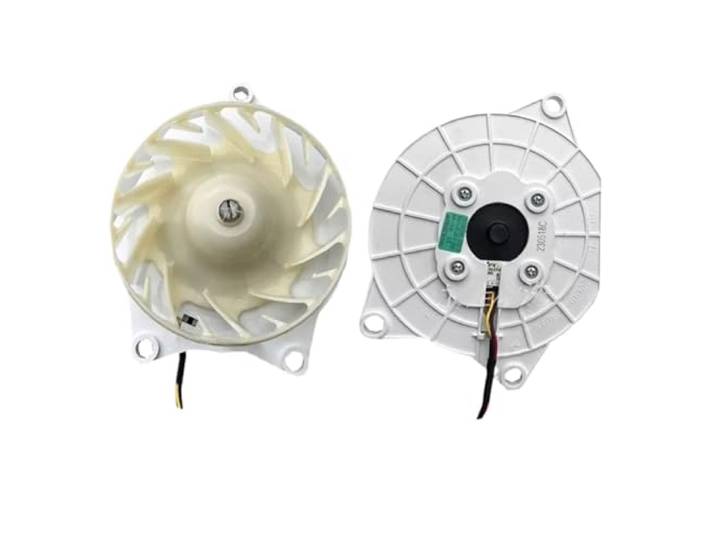
Kühlgebläse für Kühlschrank EAU64824805 Gefrierschrank Kühler Teile 1pc Ersatz-Kühlgebläse für Kühlschrank EAU64824805 passt für Gefrierschrank Kühler TeileKühlgebläse für Kühlschrank EAU64824805 Gefrierschrank Kühler Teile 1pc Ersatz-Kühlgebläse für Kühlschrank EAU64824805 passt für Gefrierschrank Kühler Teile. Kühlkörper 1 Stück Kühlventilator for Kühlschrank EAU64824805 Kühlschrankkühler Gefrierschrank Teile Farbe:One Color174,16 €*Versand: 0,00 €Sichere Weiterleitung zum Anbieter
-
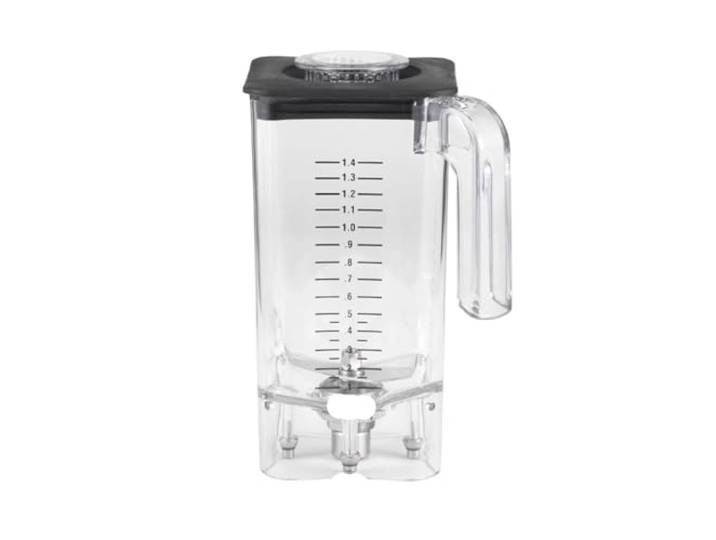
Kompatibel Mit Hamilton HBH750 1.4L Mixbecher Teile HBH755,HBH950,Mit,Ersatz,MesserKompatibel Mit Hamilton HBH750 1.4L Mixbecher Teile HBH755,HBH950,Mit,Ersatz,Messer. Offers ample space in the blending container, allowing you to process more ingredients at once for daily family meals or gatherings. Easily handles various tasks like making juices, smoothies, or soups. 1,4-l-Mixbecher mit Ersatzmesser, vollständig kompatibel mit Beach HBH750/HBH755/HBH950-Mixern, direkter Ersatz for Originalbecher- und Messerkomponenten Entspricht genau den Montagespezifikationen der Modelle HBH750, HBH755 und HBH950, keine zusätzliche Anpassung erforderlich for direkte Installation und sofortige Verwendung Becher mit 1,4 l Fassungsvermögen gepaart mit einem Ersatzmesser aus Edelstahl, ideal for das tägliche Mixen, die Smoothie-Zubereitung und die Zubereitung gefrorener Getränke for den privaten und kleinen gewerblichen Gebrauch Passgenaues Design for Mixer der Hamilton Beach HBH-Serie, passt sich nahtlos der ursprünglichen Maschinenstruktur an, ohne strukturelle Konflikte for einen stabilen Betrieb Spezielles Ersatzteilset for die Mixer HBH750/HBH755/HBH950, ersetzt alte oder beschädigte Becher- und Messerteile, um die normale Mixfunktion schnell wiederherzustellen Precisely dimensioned and interfaced to fit a variety of mainstream blender base units. This reliable replacement part integrates seamlessly with your device, restoring full blending functionality. Farbe:One Color294,17 €*Versand: 0,00 €Sichere Weiterleitung zum Anbieter
-
Warum funktionieren der Bildschirm, die Maus und die Tastatur, aber nicht der Computer?
Es gibt verschiedene mögliche Gründe dafür, warum der Computer nicht funktioniert, obwohl der Bildschirm, die Maus und die Tastatur funktionieren. Es könnte ein Problem mit der Stromversorgung des Computers geben, wie zum Beispiel ein defektes Netzteil. Es könnte auch ein Hardwareproblem im Inneren des Computers geben, wie zum Beispiel ein defekter Prozessor oder eine fehlerhafte Festplatte. Es ist auch möglich, dass ein Softwareproblem vorliegt, wie zum Beispiel ein beschädigtes Betriebssystem oder ein Virus. Um das genaue Problem zu identifizieren, ist es am besten, einen Fachmann zu konsultieren. **
-
Warum funktioniert der Computer, aber der Bildschirm, die Maus und die Tastatur nicht?
Es könnte verschiedene Gründe geben, warum der Bildschirm, die Maus und die Tastatur nicht funktionieren, während der Computer eingeschaltet ist. Möglicherweise sind die Geräte nicht ordnungsgemäß an den Computer angeschlossen oder es gibt ein Problem mit den Treibern oder der Hardware. Es könnte auch sein, dass die Geräte defekt sind und ausgetauscht werden müssen. Es ist ratsam, die Verbindungen zu überprüfen, die Treiber zu aktualisieren und gegebenenfalls den technischen Support zu kontaktieren, um das Problem zu diagnostizieren und zu beheben. **
-
Wie teile ich den Bildschirm beim Mac?
Um den Bildschirm beim Mac zu teilen, kannst du die Funktion "Mission Control" verwenden. Dazu musst du auf die Schaltfläche "Mission Control" in der oberen rechten Ecke des Bildschirms klicken oder die Tastenkombination "Control + Pfeiltaste nach oben" drücken. Anschließend kannst du die gewünschten Fenster per Drag & Drop in verschiedene Bereiche des Bildschirms ziehen, um sie zu teilen. Alternativ kannst du auch die Split View-Funktion nutzen, indem du ein Fenster an den Rand des Bildschirms ziehst und es dort loslässt. Dadurch wird das Fenster automatisch in diesem Bereich angeordnet. **
-
Wie teile ich den Bildschirm beim iPad?
Um den Bildschirm beim iPad zu teilen, kannst du die Split View-Funktion verwenden. Dafür öffnest du zunächst eine App deiner Wahl. Anschließend ziehst du den App-Switcher nach oben, um die Übersicht über alle geöffneten Apps anzuzeigen. Dann wählst du eine weitere App aus, die du im geteilten Bildschirm anzeigen möchtest, und ziehst sie nach links oder rechts neben die erste App. Dadurch werden die beiden Apps im Split View-Modus angezeigt. Du kannst auch die Größe der beiden Apps anpassen, indem du den Trennbalken zwischen ihnen verschiebst. **
* Alle Preise verstehen sich inklusive der gesetzlichen Mehrwertsteuer und ggf. zuzüglich Versandkosten. Die Angebotsinformationen basieren auf den Angaben des jeweiligen Shops und werden über automatisierte Prozesse aktualisiert. Eine Aktualisierung in Echtzeit findet nicht statt, so dass es im Einzelfall zu Abweichungen kommen kann. ** Hinweis: Teile dieses Inhalts wurden von KI erstellt.